USER GUIDE ・ 取扱説明書
姫カレンダーの使い方
登録から予約・顧客カルテ・AIメッセージ・空き枠シェアリンク・売上管理まで。
姫カレンダーの全機能を、実際の画面と手順でまるごと解説します。
iPhone / iOS 15.1+ ・ 画面はバージョン 2.3 時点のものです
Chapter 01
はじめかた(登録・ログイン)
メールアドレスひとつで登録完了。パスワードは不要で、届いた6桁のコードを入れるだけです。データはすべてサーバー側で暗号化して保管され、機種変更してもログインすれば元通りに戻ります。
① 新規登録
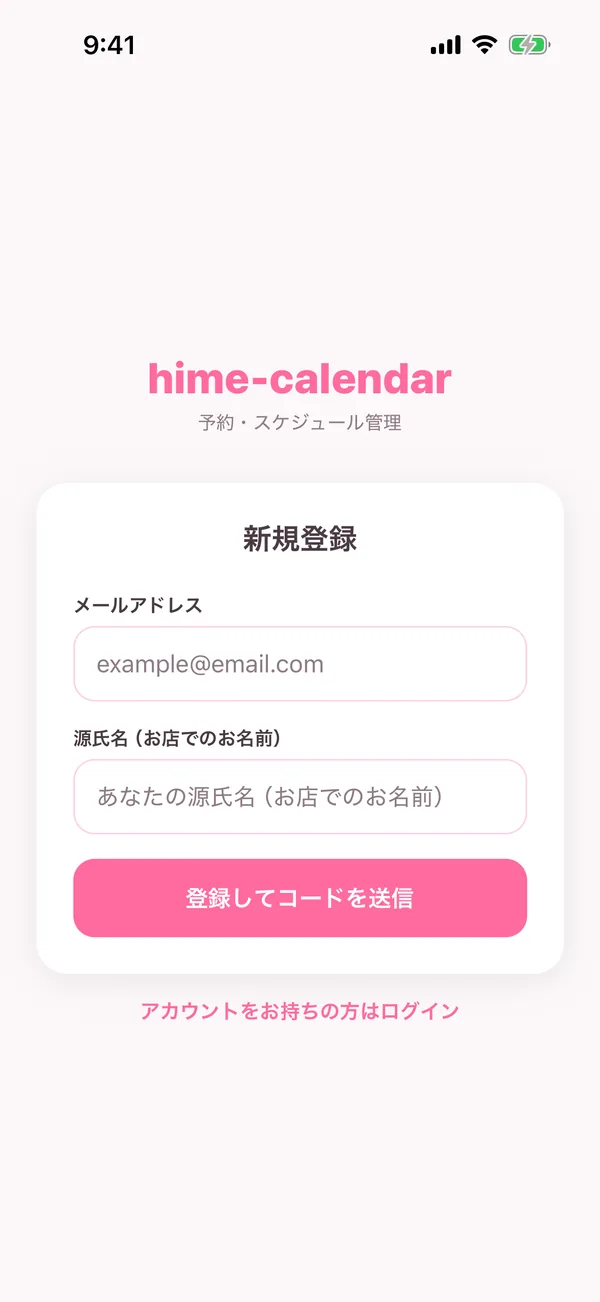
アプリを開いてアカウントがない方は新規登録へ。メールアドレスと源氏名(お店でのお名前)を入れて送信します。
1メールアドレスを入力
2源氏名(お店でのお名前)を入力
3登録してコードを送信をタップ
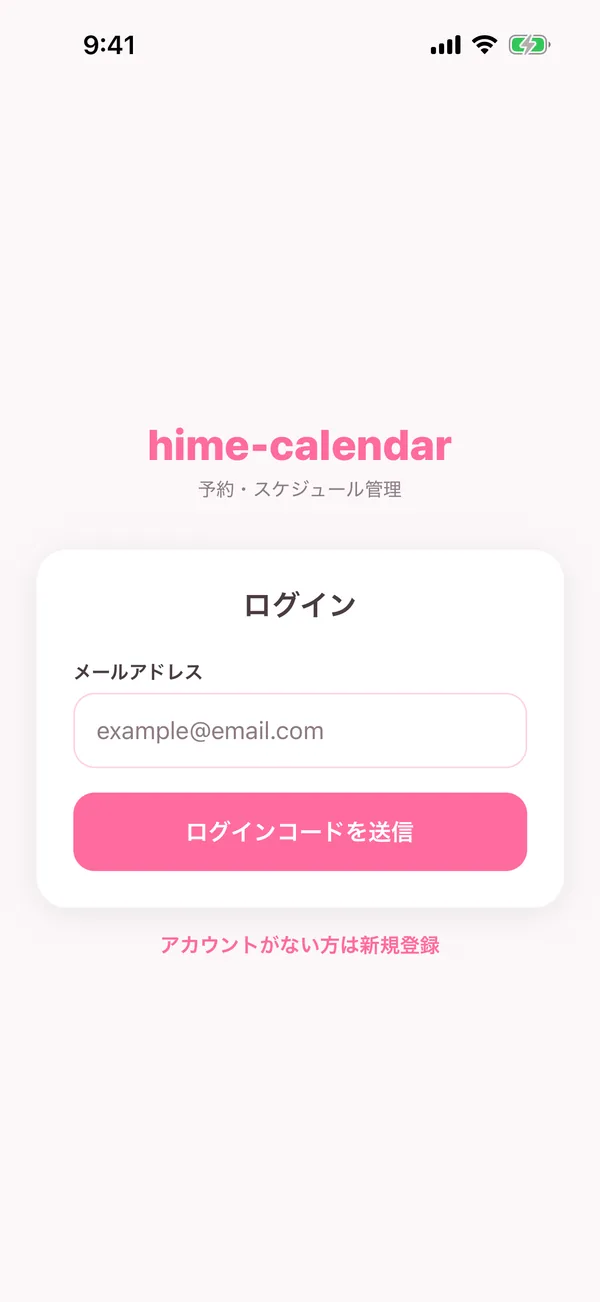
すでにアカウントをお持ちなら、最初の画面でメールを入れてログインコードを送信を押すだけです。
② 認証コードを入力
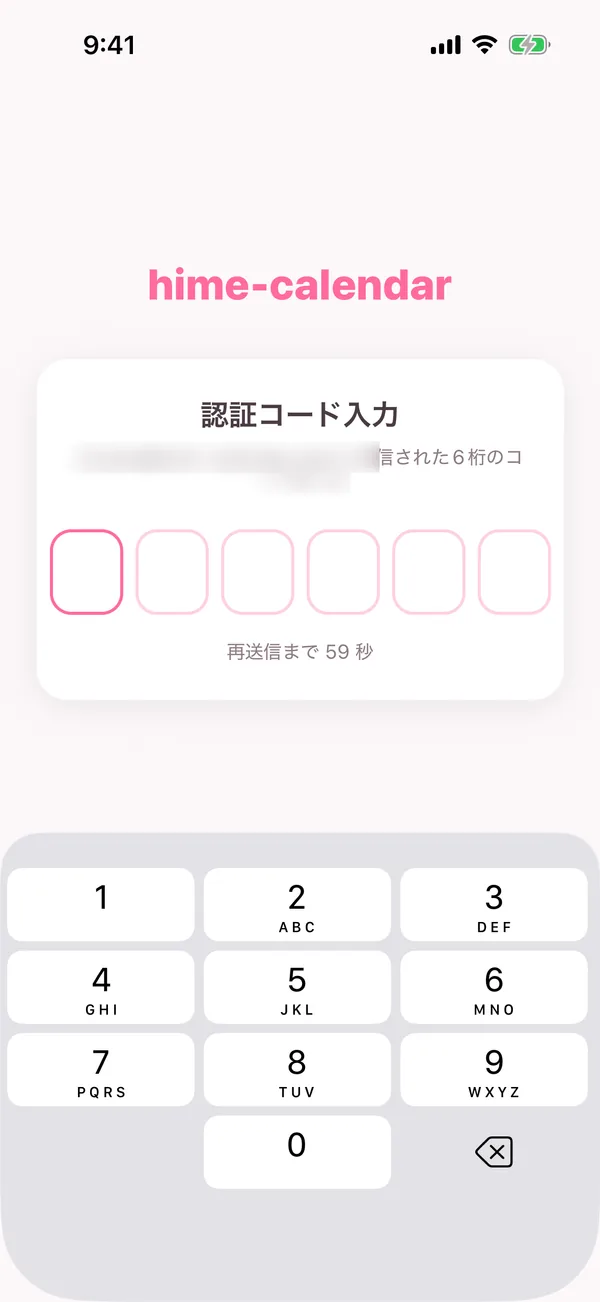
登録したメールに届く6桁のコードを入力します。6桁そろうと自動で次に進みます。次回から Face ID / Touch ID でログインするか選べます。
コードが届かない時はコードを再送信から送り直せます(一定時間ごと)。
ログイン
2回目以降はメール入力→コードだけ。パスワード管理は不要。
ようこそ
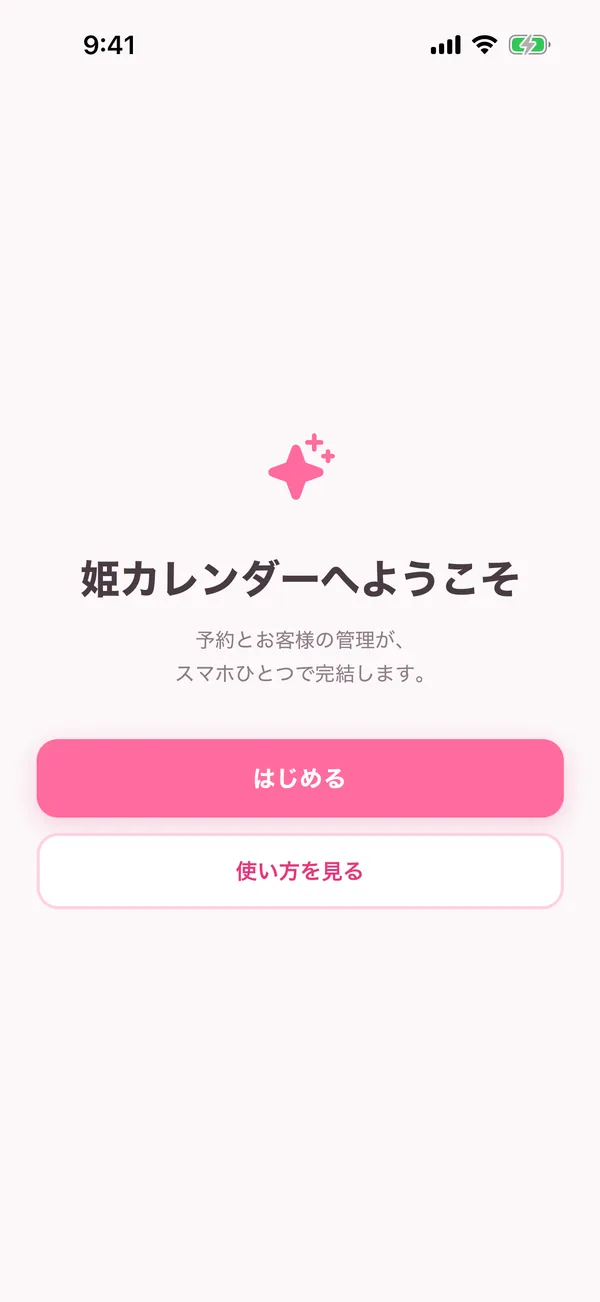
初回ははじめるで開始。使い方を見るでアプリ内ガイドも。
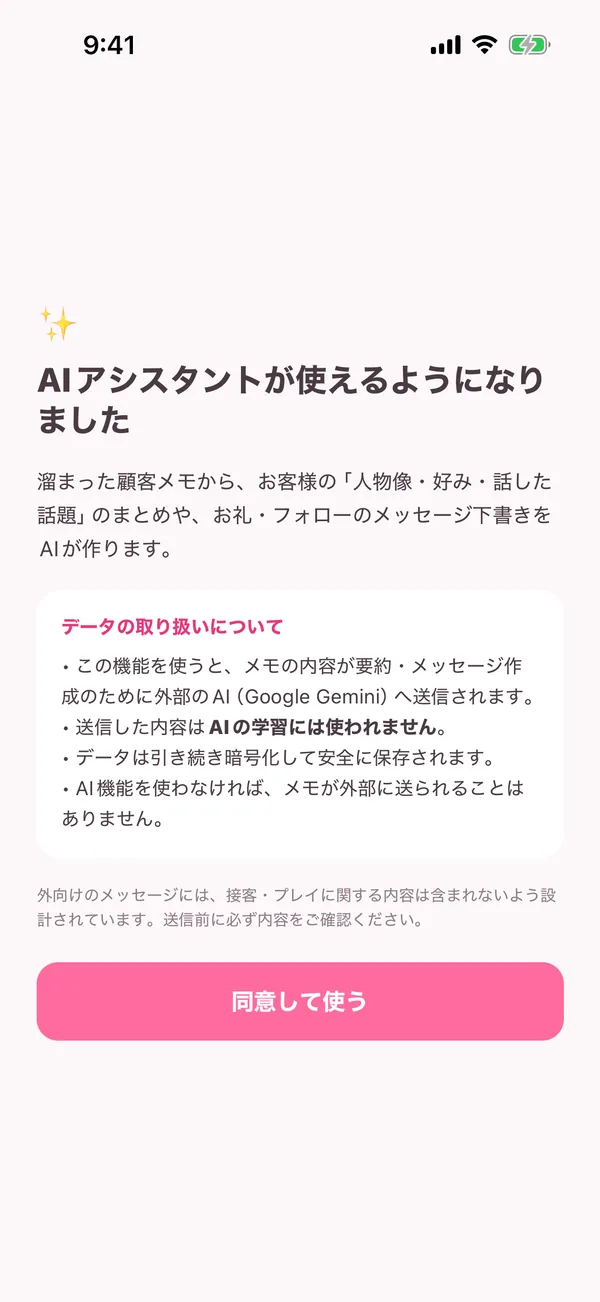
AIアシスタント同意
AI機能を使う前に一度だけ同意して使う。接客・プレイ内容は外向け文章に使いません。
Chapter 02
カレンダーの見方
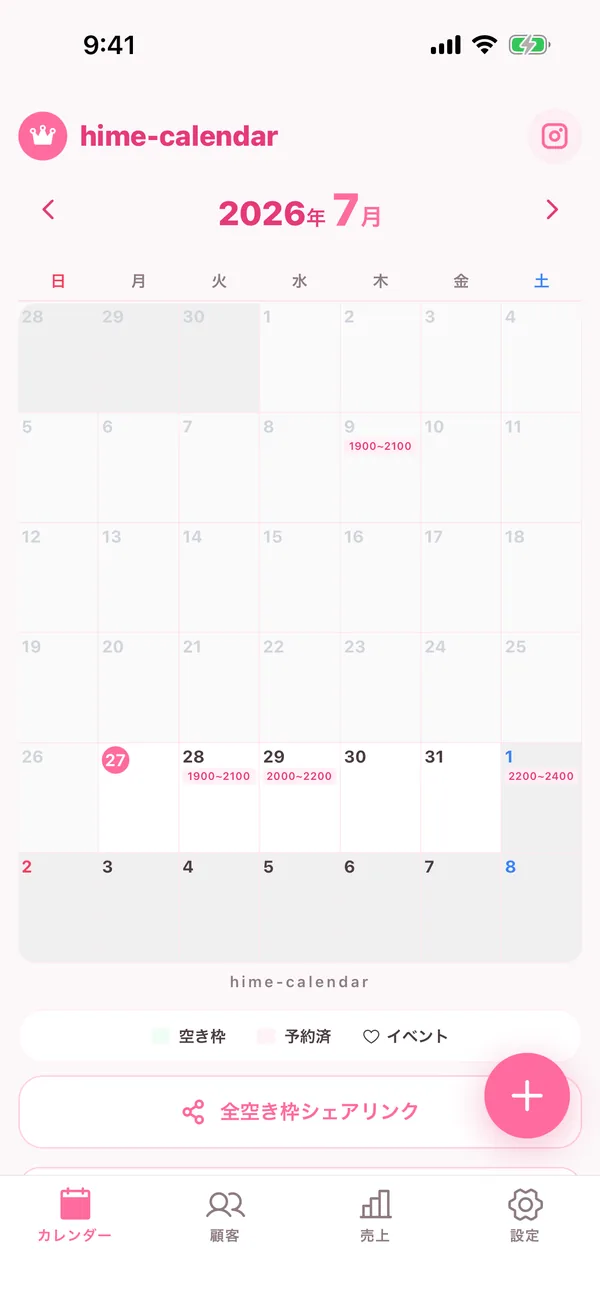
ホームは月間カレンダー。予定が一目でわかり、左右スワイプで月を行き来できます。
📅 月間カレンダー
日付をタップするとその日の詳細へ。スワイプで戻ると月ビューに戻ります。色で予定の種類がわかります。
予約済 ピンク=入っている予約の件数
空き枠 ミント=受付できる空き枠
♥ ハート=イベント期間の目印
右上の今日へでいつでも今月・今日に戻れます。
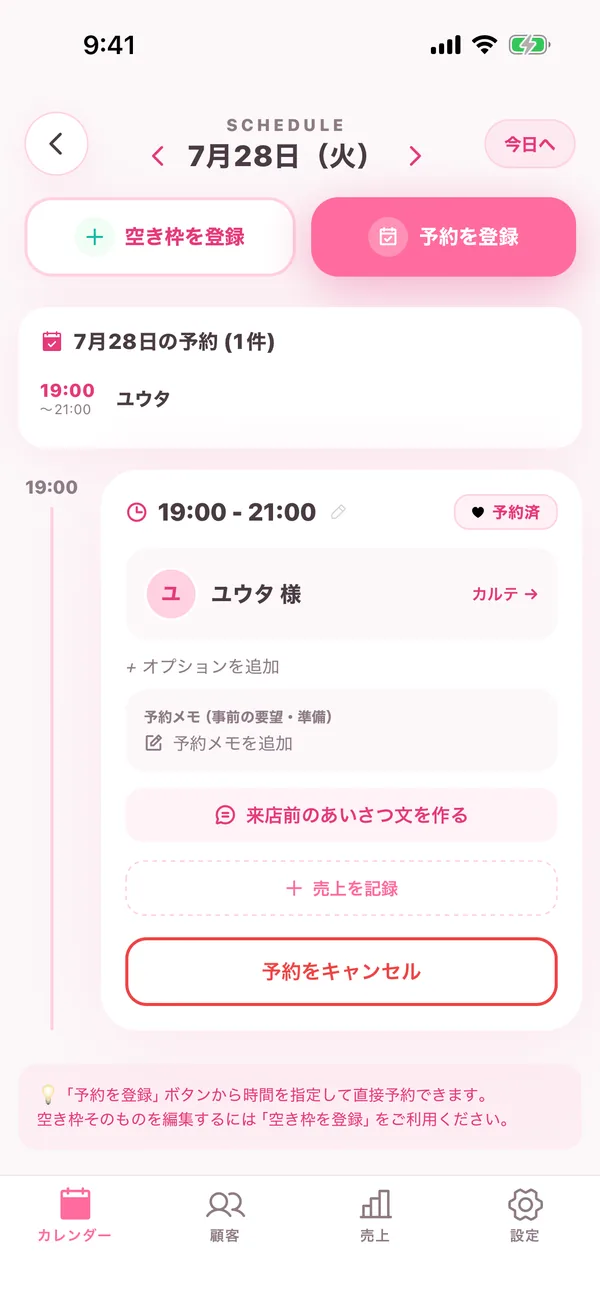
🗓 日ビュー(その日の詳細)
上部に当日の予約がコンパクトに並びます。カードをタップすると予約の編集ができます。左右スワイプで前後の日へ移動。
1自 自分で受付 / 店 お店経由 の経路マーク
2初◯前(初回来店から)/直◯前(直近来店から)の来店履歴
3ニックネーム+本名で、同名のお客様も一目で判別
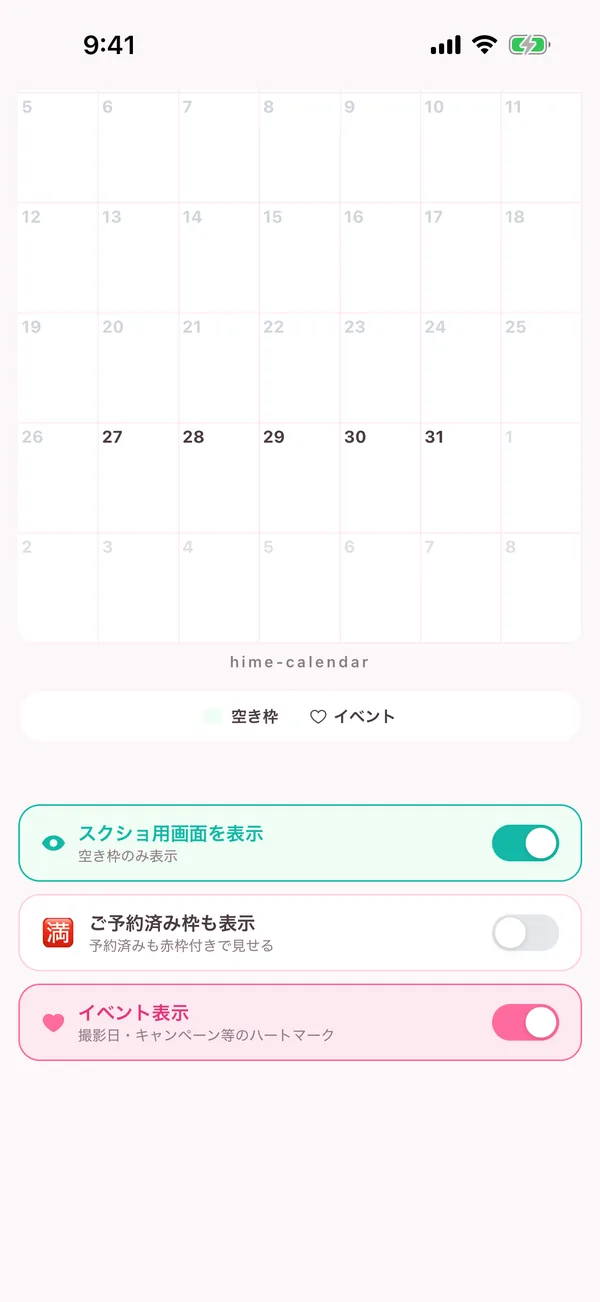
📸 スクショ用画面モード
カレンダー下部のスクショ用画面を表示をオンにすると、ヘッダーやボタンが消えて空き枠だけのきれいな画面に。そのままスクショしてSNSやお客様への共有に使えます。
「予約済み枠も表示」「イベント表示」など、見せたい情報も切り替えられます。
Chapter 03
予約を登録する
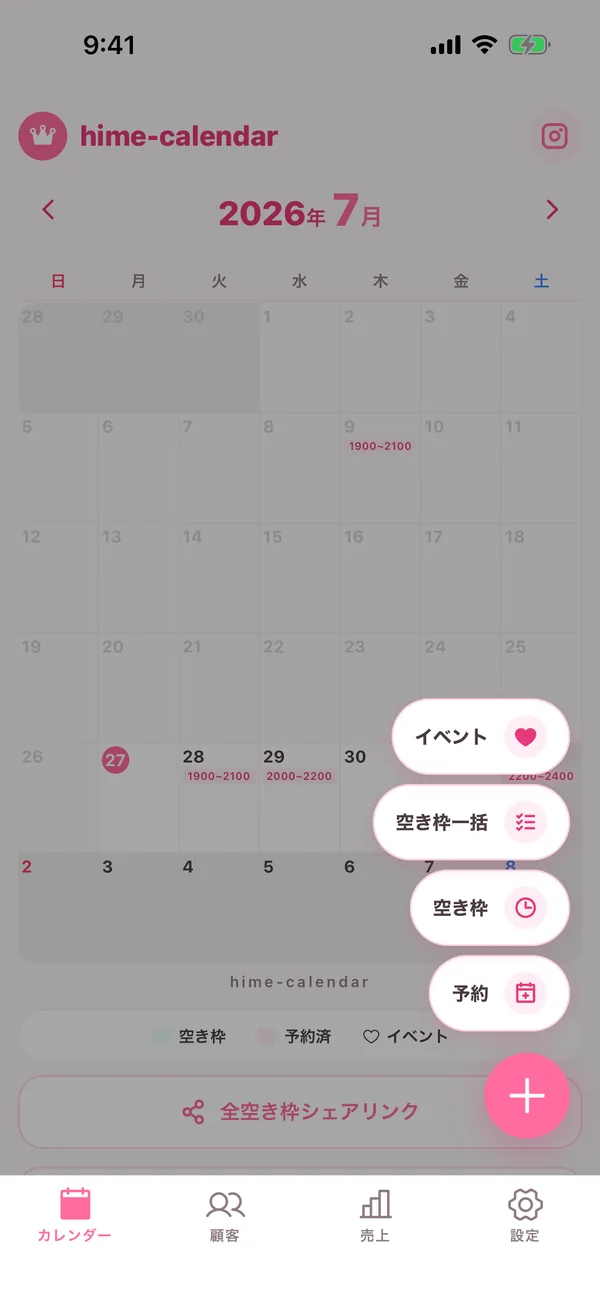
右下の + ボタンからすべての登録が始まります。予約はかんたん3ステップ。深夜(25時など)の日マタギもそのまま登録できます。
➕ 右下の + メニュー
+を押すと4つのメニューが開きます。
1予約 … 時間と顧客を選んで3ステップで登録
2空き枠 … 1日分の空き枠を追加
3空き枠一括 … 複数日にまとめて同じ枠を登録
4イベント … 母の日・GWなどの販促告知
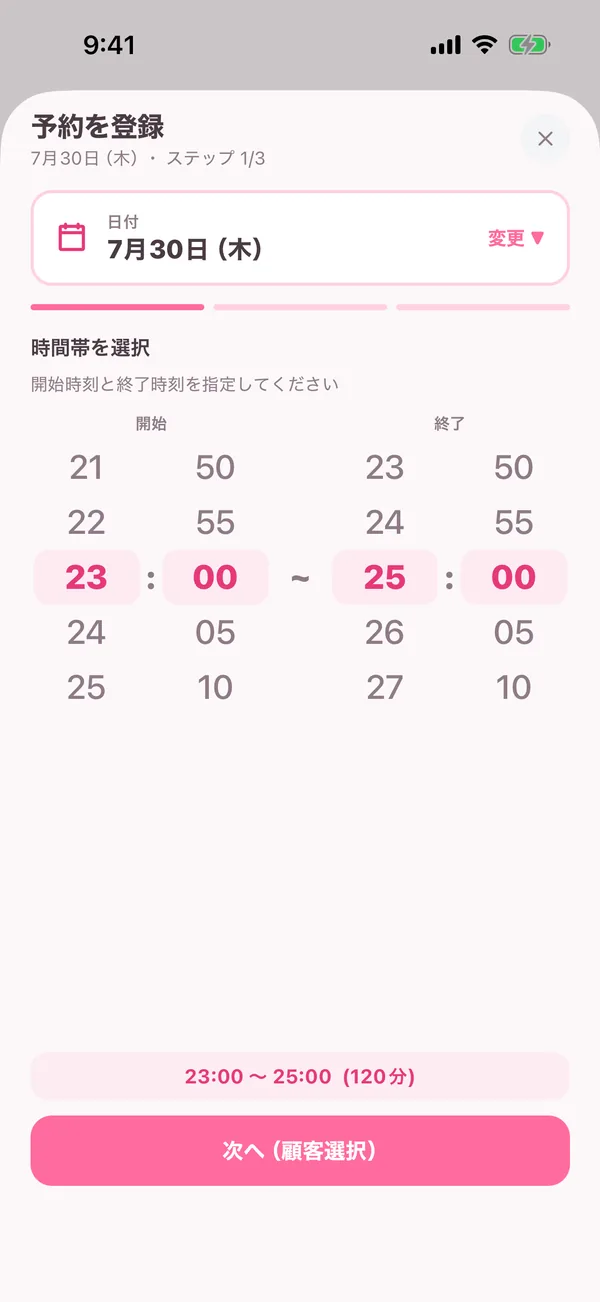
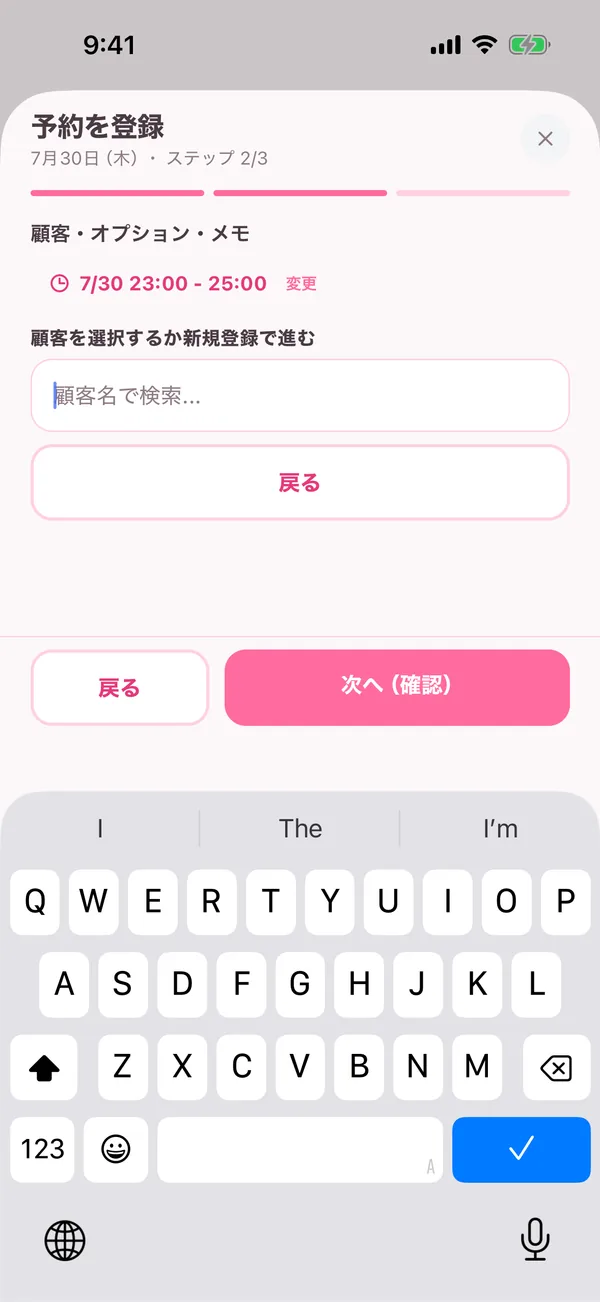
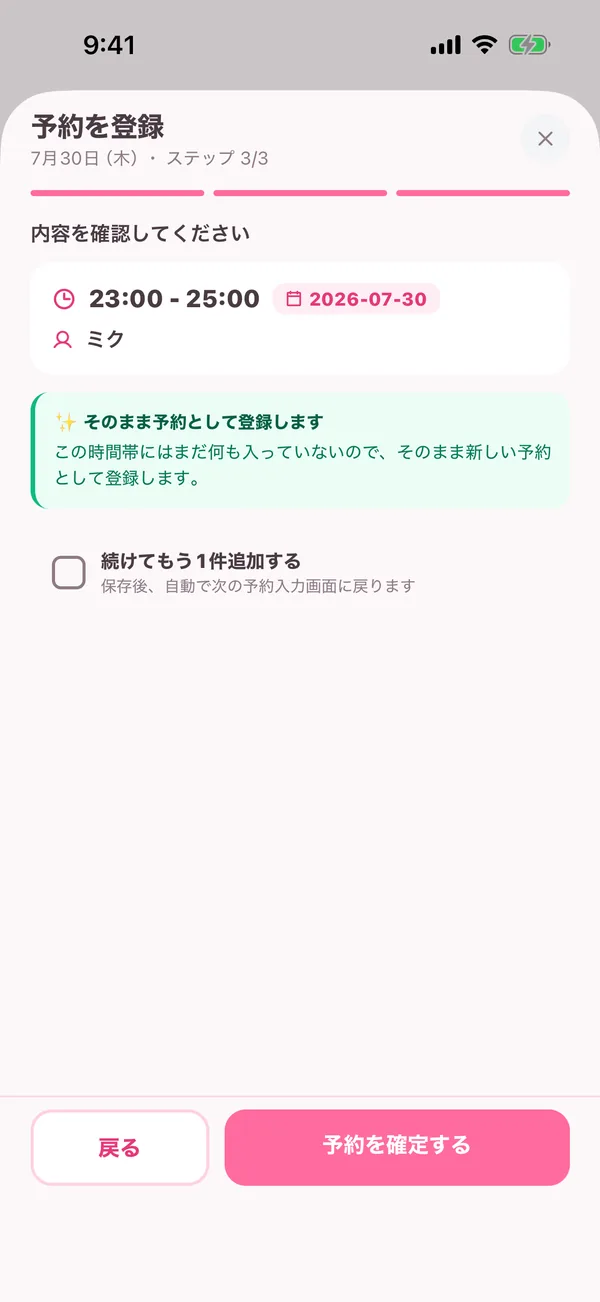
予約のかんたん3ステップ
Step 1 ・ 時間
開始・終了時刻を選ぶ。その日の予約・空き枠が並ぶので、被らない時間が一目でわかります。
Step 2 ・ 顧客
顧客を選ぶ/名前だけで新規登録。予約経路・オプション・メモも入力できます。
Step 3 ・ 確認
内容を確認して予約を確定する。続けて登録もチェックひとつでOK。
💡 日マタギ(深夜)に対応。 時刻は 0:00〜30:00(翌朝6:00)まで選べ、23:00〜25:00 のように日付をまたぐ出勤も、翌日にズラさず「その日」の予約として登録できます。顧客が未登録でも「○○で新規登録して進める」で名前だけ先に登録できます。
✏️ 予約の編集・キャンセル
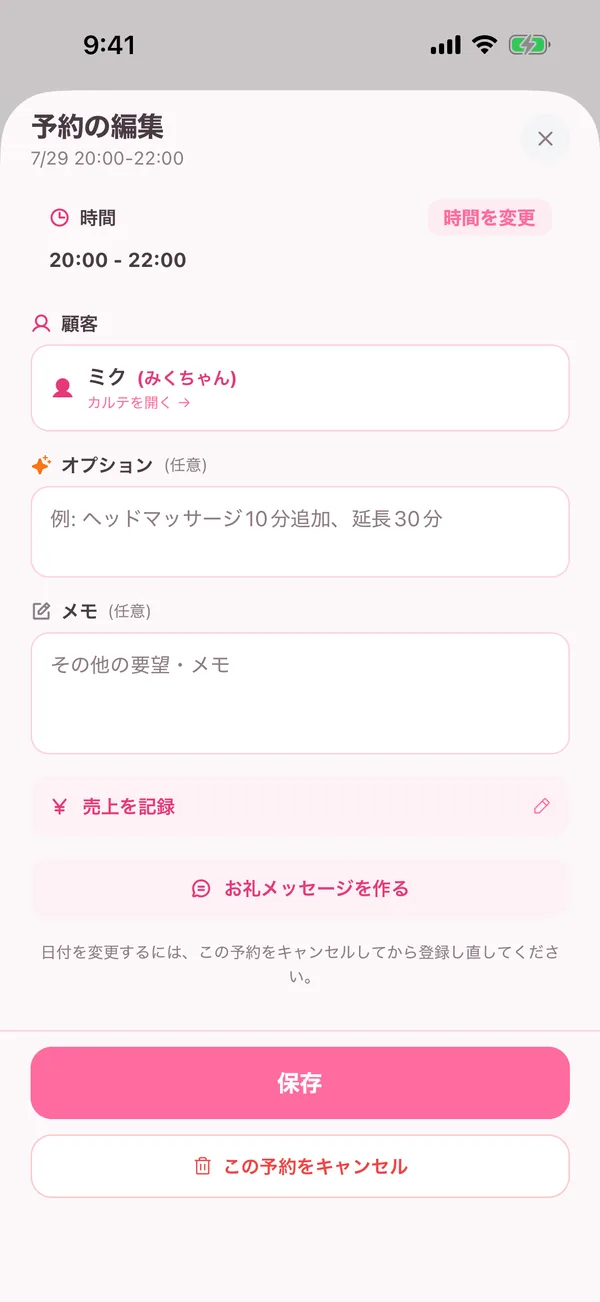
日ビューの予約カードをタップすると編集できます。時間・オプション・メモの変更や、売上記録・お礼メッセージ作成への近道もここから。
キャンセルは3択から選べます:
1やめる … 何もしない
2空き枠に戻す … 予約を消して空き枠として残す
3枠ごと削除 … 予約も枠もまとめて削除
Chapter 04
空き枠を用意する
受付できる時間帯(空き枠)をあらかじめ登録しておくと、予約が入れやすく、シェアリンクにもそのまま反映されます。
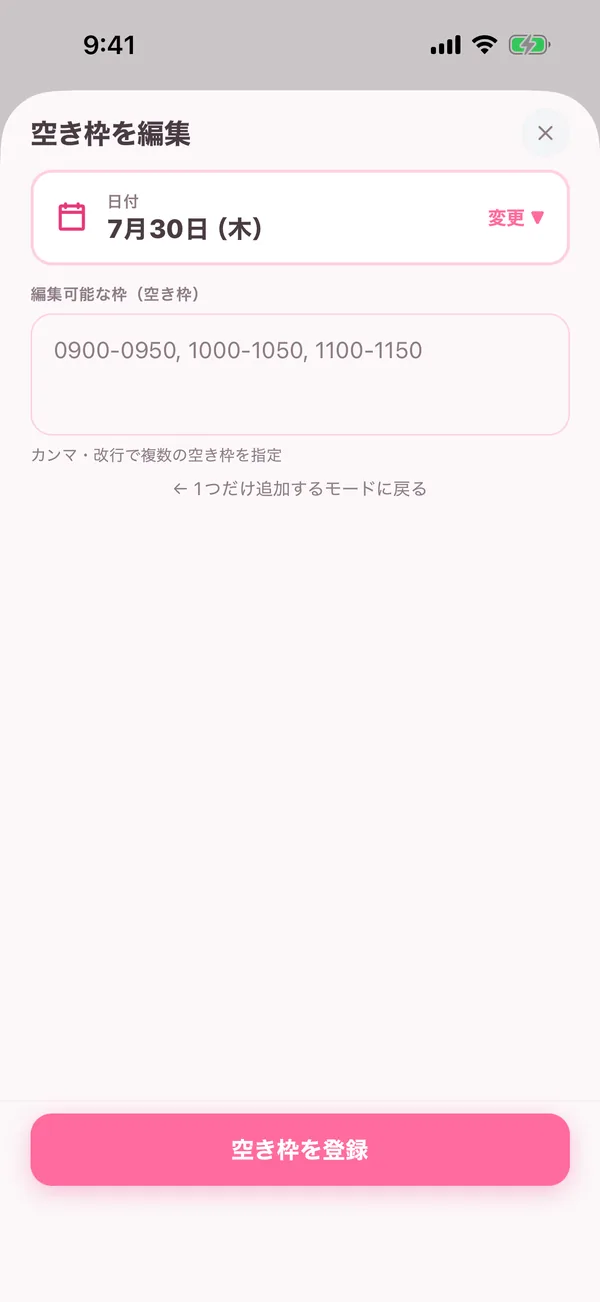
🕒 空き枠を追加
+メニューの空き枠から、1日分の受付時間を登録します。1枠ずつ時間を選ぶほか、複数の枠をまとめて編集でテキストからまとめて入力もできます。
まとめて入力の例:0900-0950, 1000-1050, 1100-1150(カンマ・改行で区切り)。
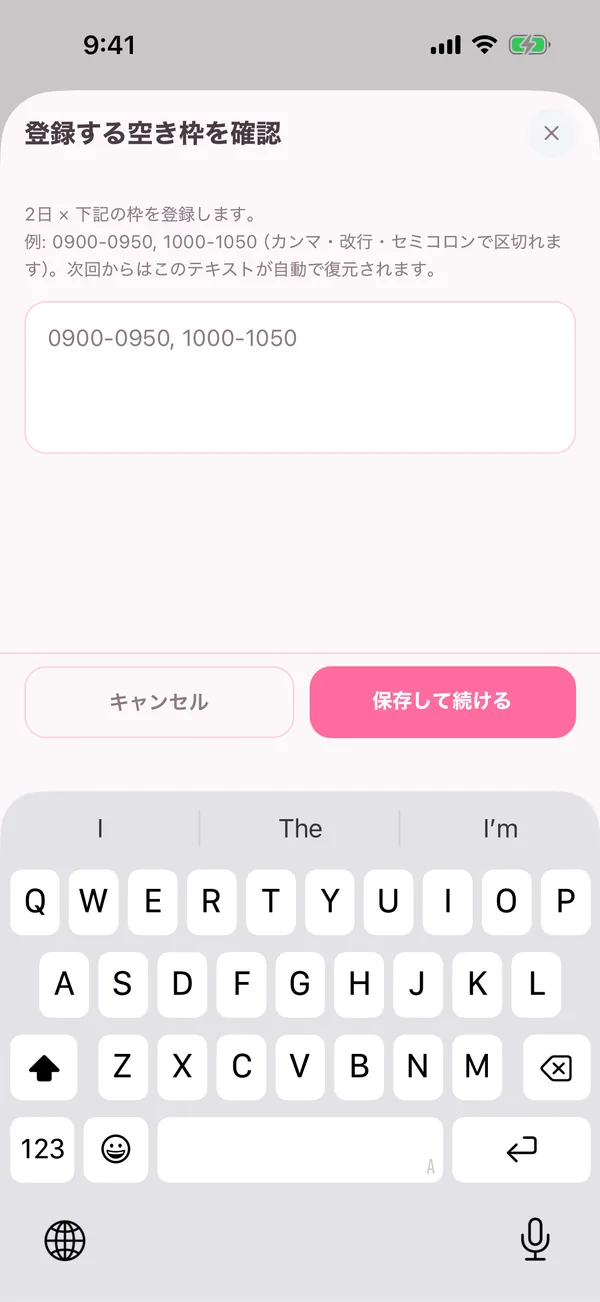
🗂 一括で空き枠を登録
+メニューの空き枠一括で、カレンダーから複数の日を選び、同じ時間帯をまとめて登録できます。毎週のシフトが同じ人にぴったり。
1登録したい日をタップして選ぶ
2下の登録で時間帯を入力
3保存して続けるで一括登録(重なる枠は自動でスキップ)
Chapter 05
顧客カルテ
姫カレンダーの心臓部。お客様一人ひとりの来店履歴・好み・メモをまとめて管理します。無料プランは累計9名まで、プレミアムで無制限に。
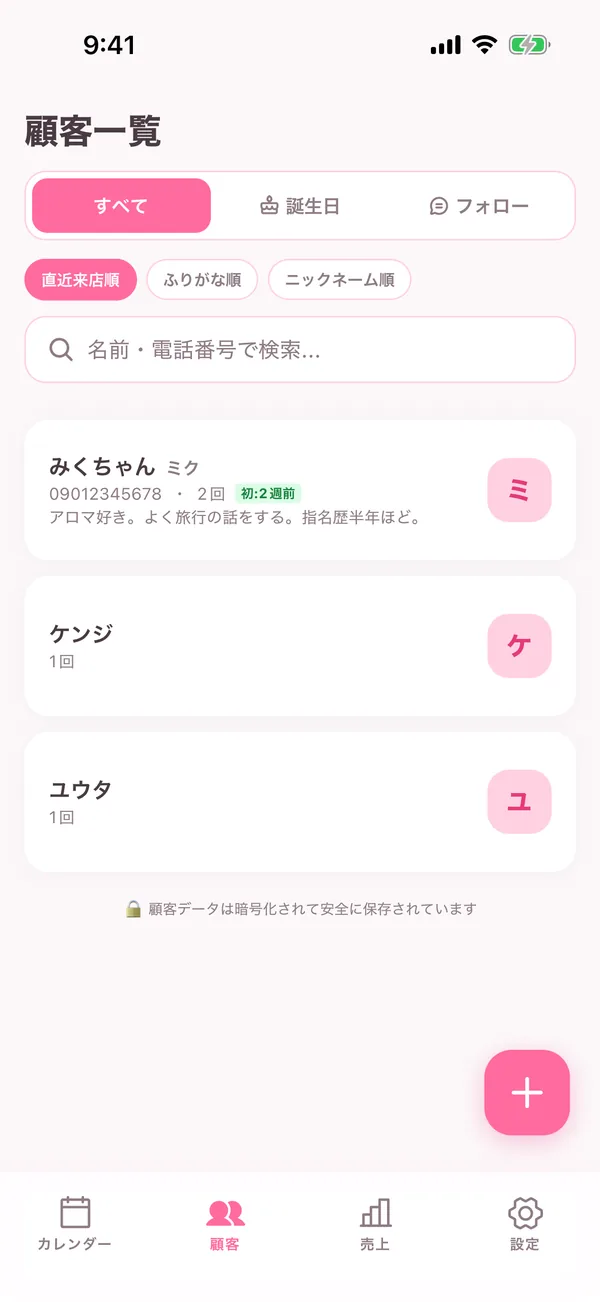
👥 顧客一覧・検索
顧客タブから一覧を表示。直近来店順/ふりがな順/ニックネーム順で並べ替えできます。
検索はひらがな⇄カタカナ自動マッチ。「やまだ」と入れても「ヤマダ」さんがヒットします。
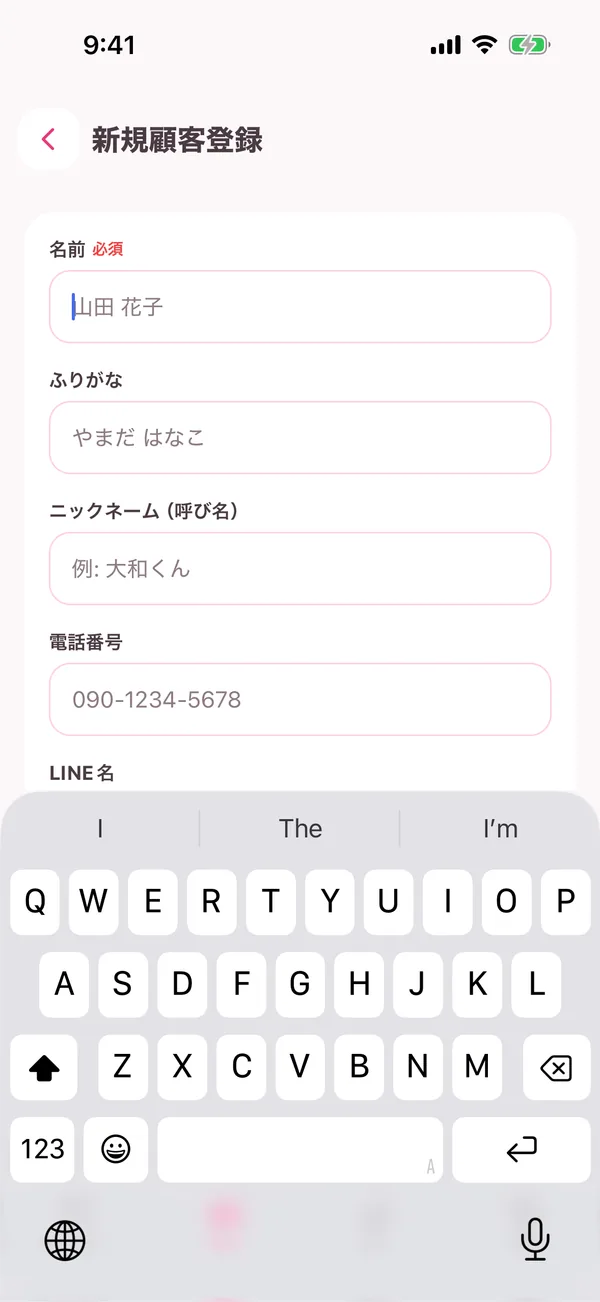
🆕 新規顧客登録
右下の+から登録。必須は名前だけ。ふりがな・ニックネーム・電話・LINE名・誕生日・メモは、あとから足してもOKです。
誕生日を入れておくと、後述の誕生日タブと通知でフォローし忘れを防げます。
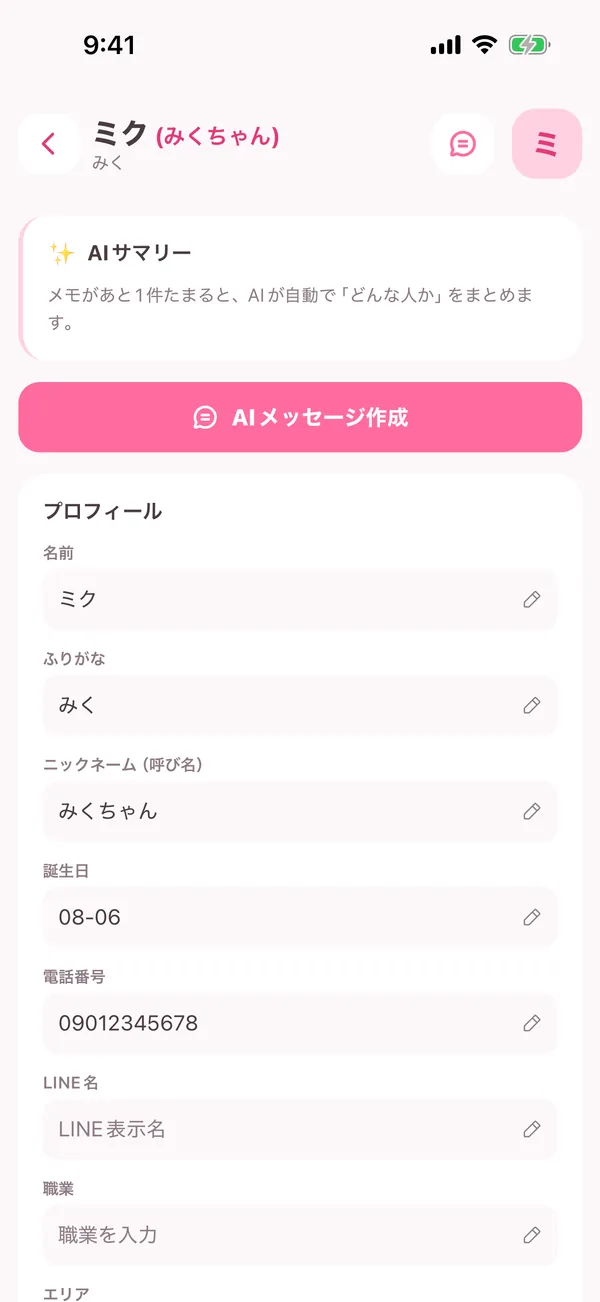
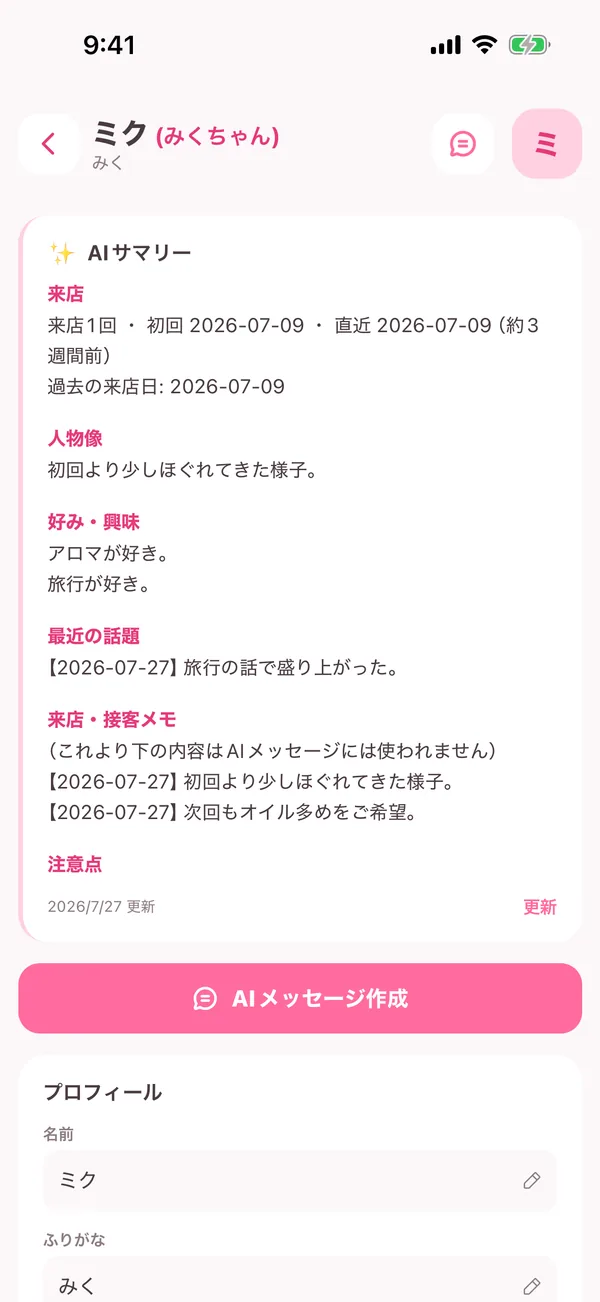
📖 カルテ詳細
一覧からお客様をタップすると詳細カルテへ。ここですべてが揃います。
1プロフィール(呼び名・誕生日・指名種別・連絡先)
2タグ・注意顧客フラグ・顧客メモ
3今後の予約/過去の来店(来店ごとの売上・メモ)
溜まったメモから、AIがこの方の人物像を自動でまとめるAIサマリーも(次章)。
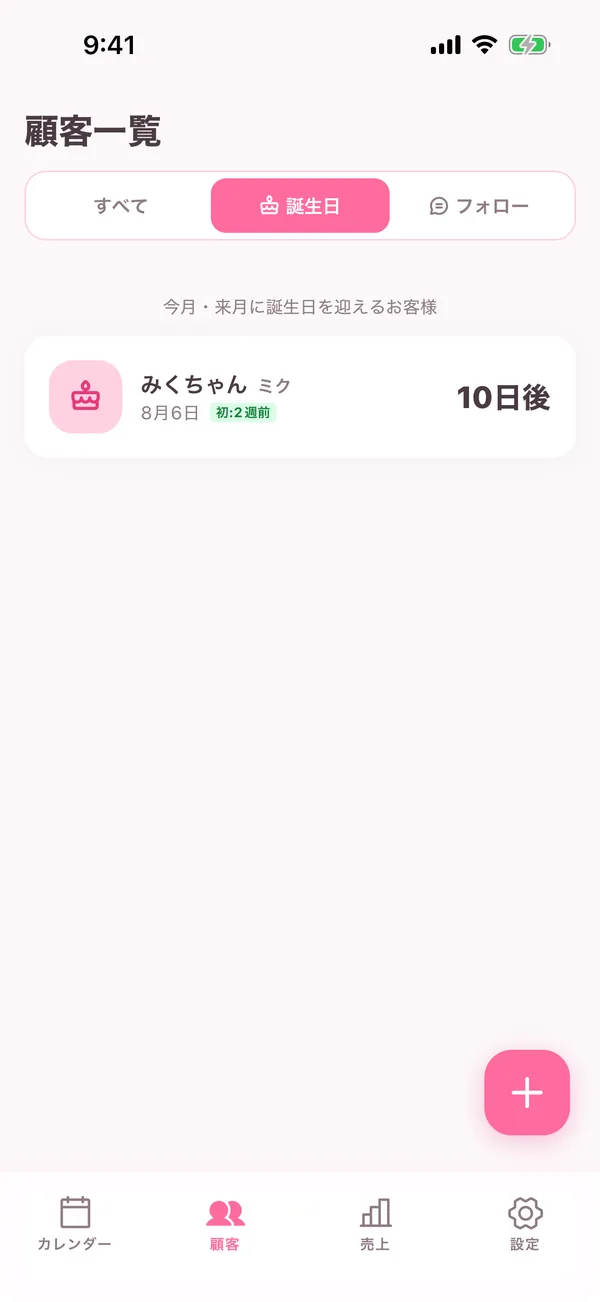
🎂 誕生日タブ
今月・来月に誕生日を迎えるお客様を自動で集めて表示。通知は当日/前日と時刻を選べます。
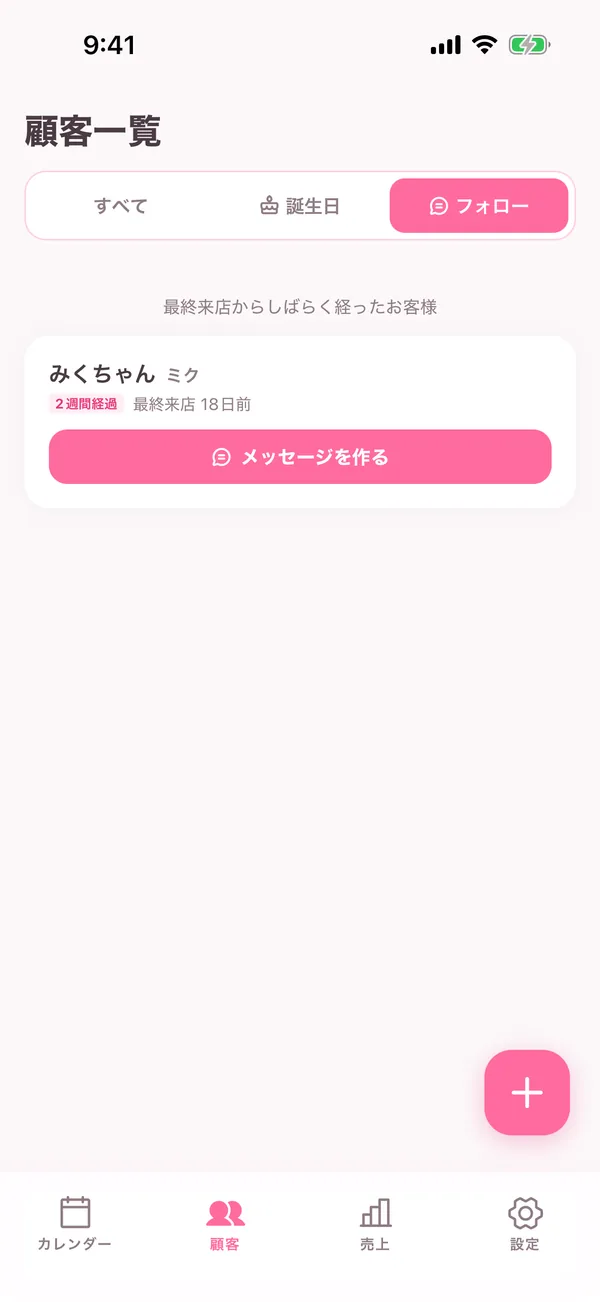
💌 フォロータブ
最終来店からしばらく経ったお客様を抽出。メッセージを作るですぐフォロー文を用意できます。
Chapter 06
AIメッセージ 🤖
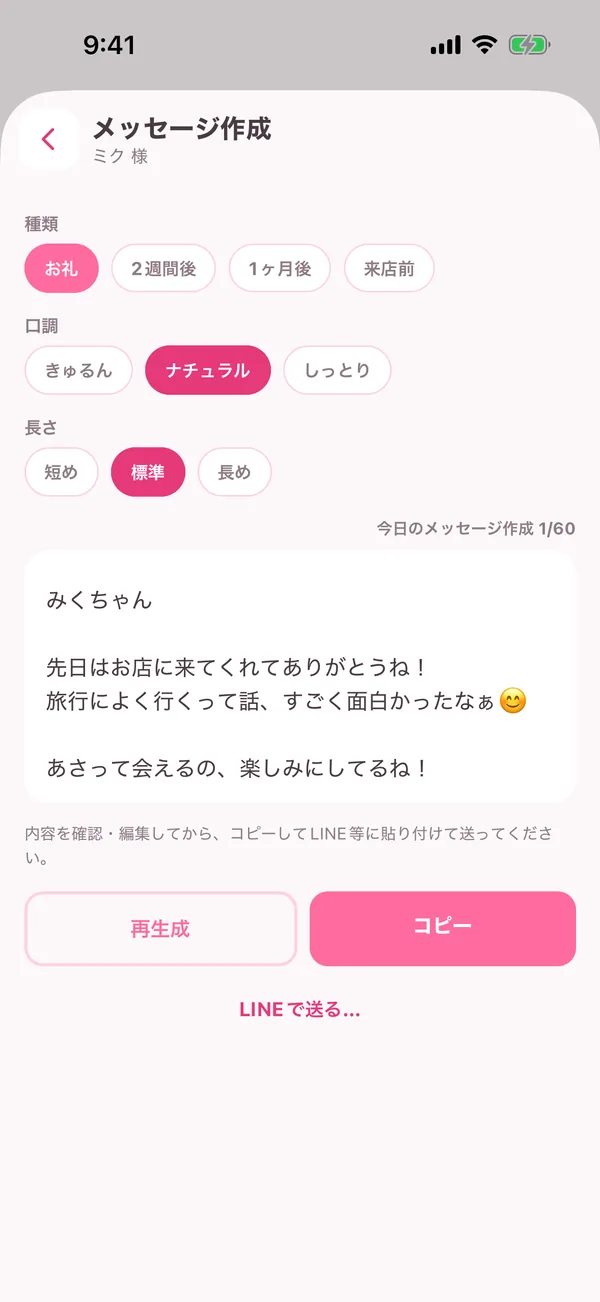
お礼・フォロー・来店前の連絡を、顧客メモからAIが一瞬で下書き。あなたの言葉のまま確認して送るだけ。接客の機微な内容は、お客様への文章には出さない安全設計です。
✍️ メッセージ作成
カルテや予約からお礼メッセージを作るなどをタップ。開くと自動で下書きができます。
1種類:お礼/2週間後/1ヶ月後/来店前
2口調:きゅるん/ナチュラル/しっとり
3長さ:短め/標準/長め
4内容を確認・編集してコピー→LINE等に貼って送信
✨ AIサマリー
カルテにメモが溜まると、AIが「どんな人か・好み・話した話題」を自動でまとめます。カルテ上部の✨ AIでまとめるから生成、新しいメモが増えたら更新で作り直せます。
AIは外部サービス(Google Gemini)を利用しますが、学習には使われません。利用前に一度だけ同意が必要です。
Chapter 07
イベント
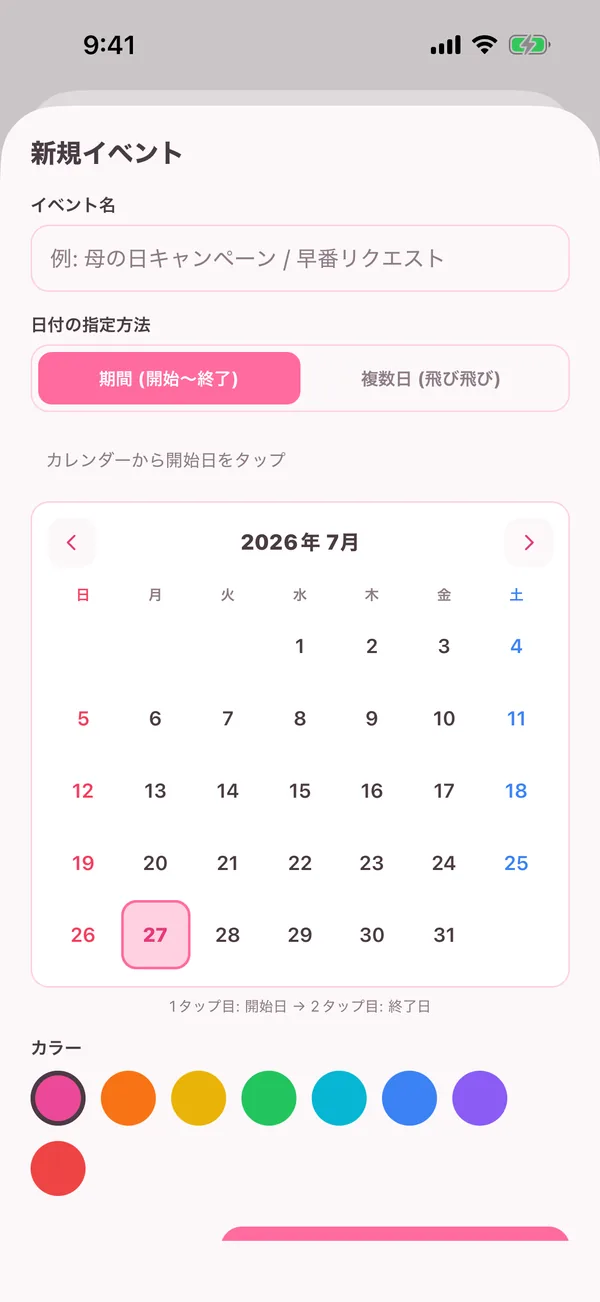
母の日・誕生月キャンペーン・GWの出勤強化など、月をまたぐ予定をカレンダーにハートで表示できます。
🎀 イベント登録
+メニューのイベント、または月ビュー下のイベント一覧から作成します。
1イベント名を入力
2期間(開始〜終了)/複数日(飛び飛び)を選ぶ
38色から色を選んで作成
終わったイベントは自動で隠れます。空き枠シェアリンクの画像にも反映できます。
Chapter 08
全空き枠シェアリンク 🔗
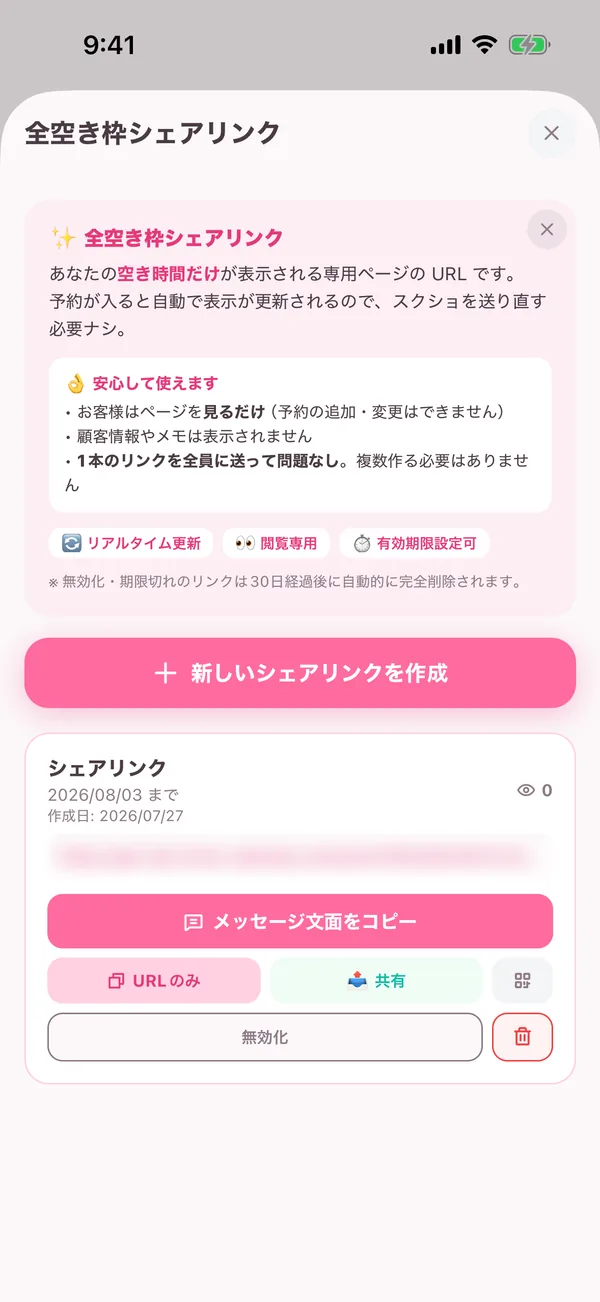
あなたの空き時間だけが表示される専用ページのURLを発行。お客様はアプリ不要・ログイン不要で見られます。1本のリンクを全員に送ればOK。予約が入るとリアルタイムで更新されるので、スクショの送り直しが要りません。
📋 シェアリンク一覧
カレンダー画面の全空き枠シェアリンクボタンから、リンクの作成・管理ができます。発行済みリンクは閲覧数もわかります。
1メッセージ文面をコピーでそのままLINEへ
2📤 共有/QRコードでも配布
3使わなくなったら無効化(期限切れ・無効は30日後に自動削除)
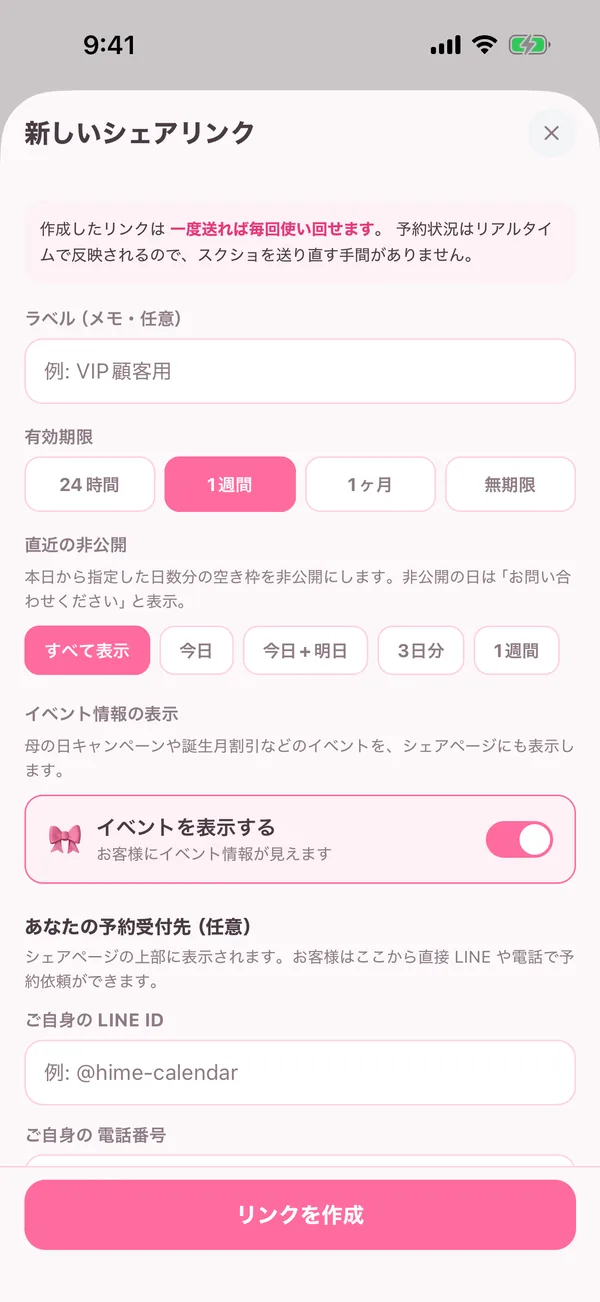
➕ 新しいシェアリンクを作成
用途に合わせて細かく設定できます。
1有効期限:24時間/1週間/1ヶ月/無期限
2直近の非公開:当日〜数日の空きを隠して指名予約フローに
3イベント表示・LINE ID / 電話番号などの受付先も添えられます
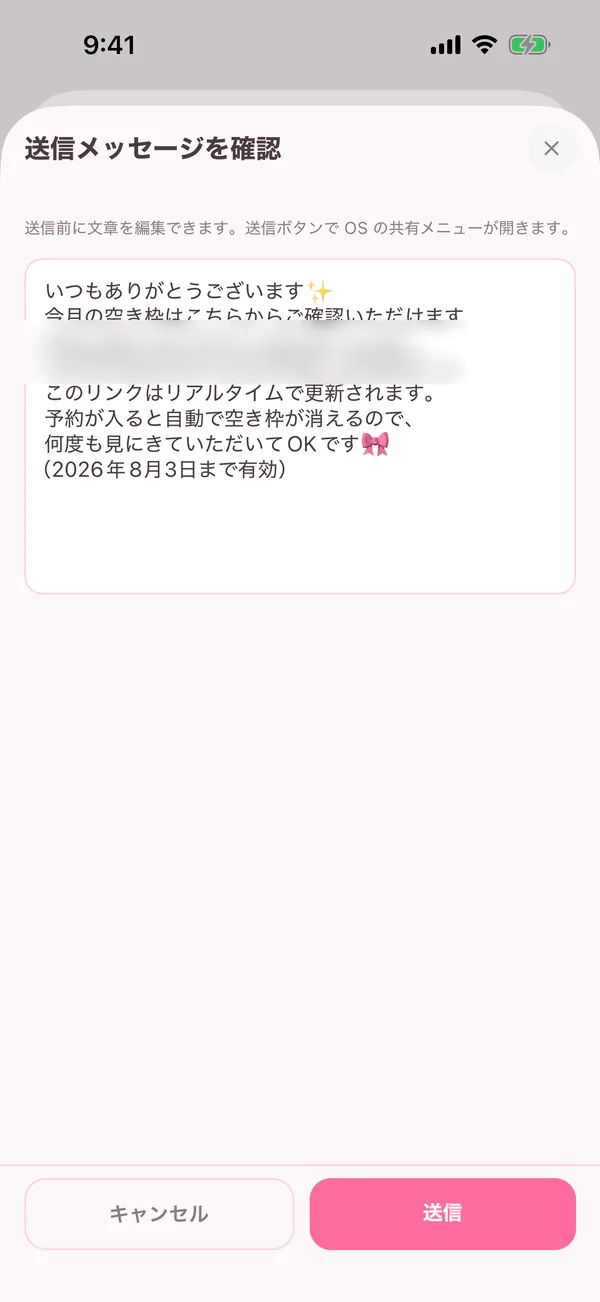
📤 送信メッセージ
送信前に文章を編集できます。送信でOSの共有メニューが開きます。
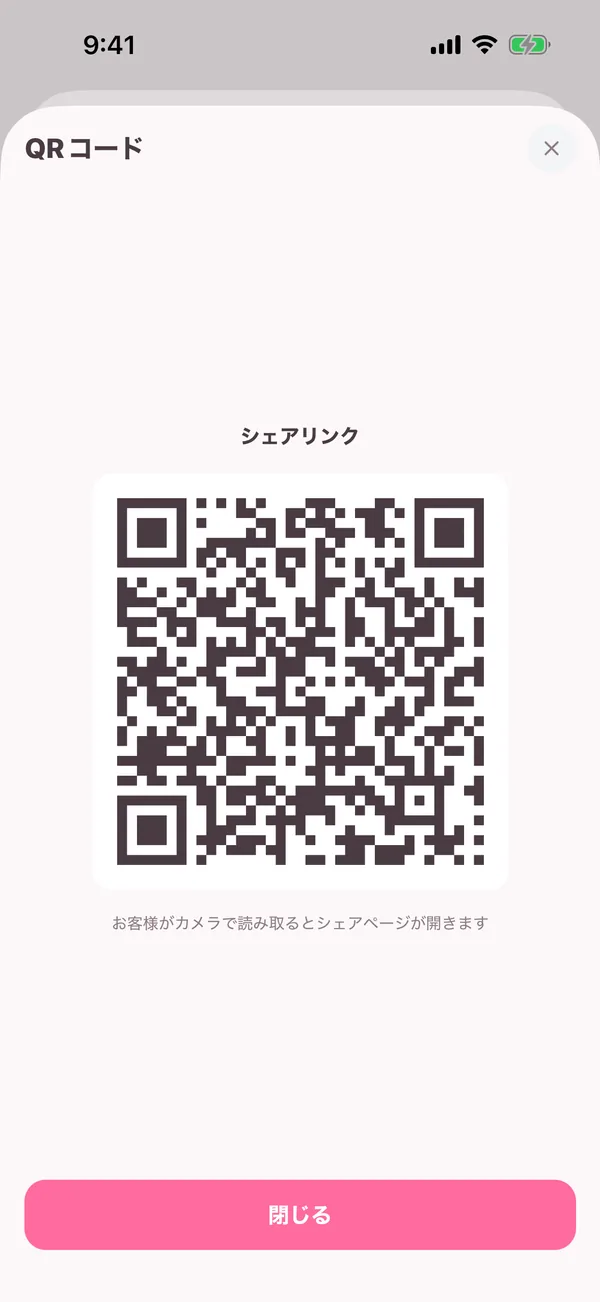
▢ QRコード
お客様がカメラで読み取ると、シェアページが開きます。名刺やお店の掲示にも。
Chapter 09
インスタ用画像エクスポート
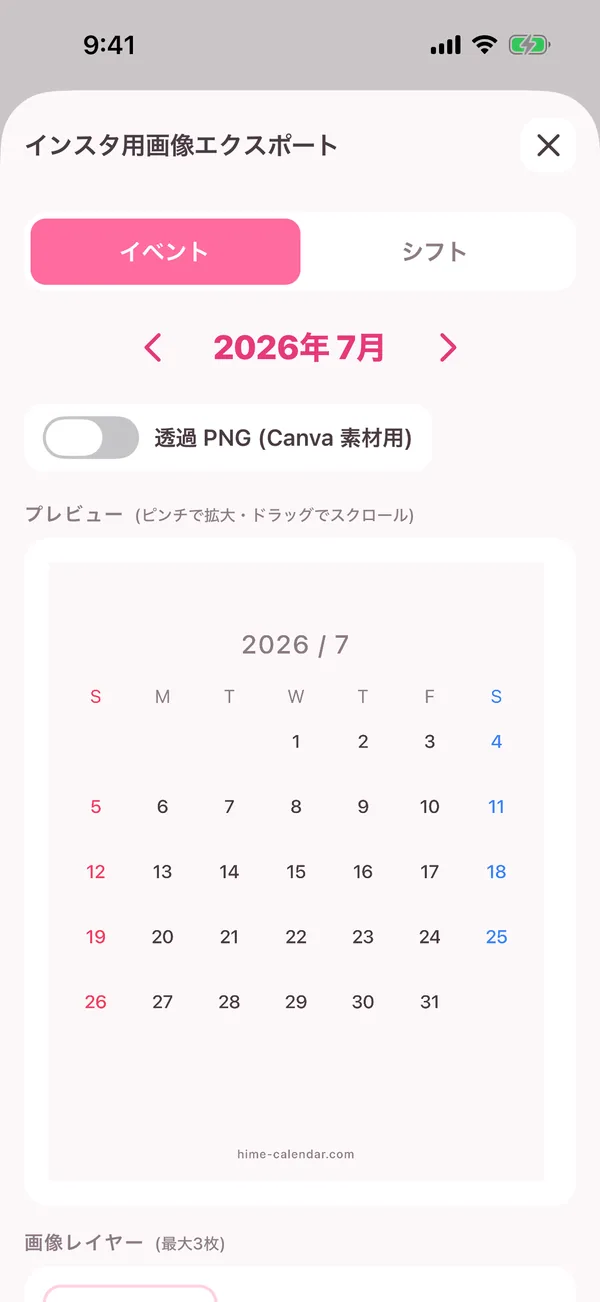
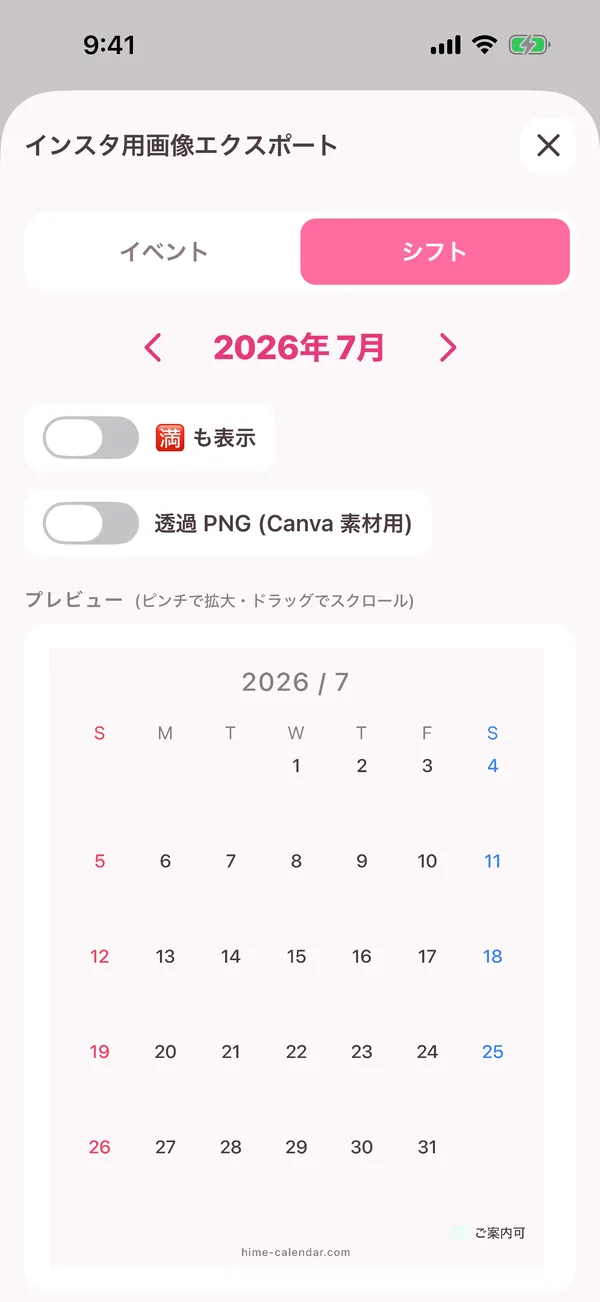
出勤予定やイベントを、Instagramにそのまま投稿できる映え画像(1080×1350)に書き出せます。カレンダー右上のアイコンから開きます。
イベントタブ
その月のイベントやカレンダーを、おしゃれな画像に。
シフトタブ
出勤(空き枠)の一覧を映え画像に。自分の写真を重ねることもできます。
透過 PNGで書き出せば、Canva等の素材としても使えます。写真に保存またはシェア…から出力します。
Chapter 10
売上管理(任意機能)
設定でオンにすると使える機能です。メニューを登録すれば予約と同時に売上が記録され、月次・年次の推移やCSV出力(確定申告用)まで一気通貫。
① 売上機能をオンにする
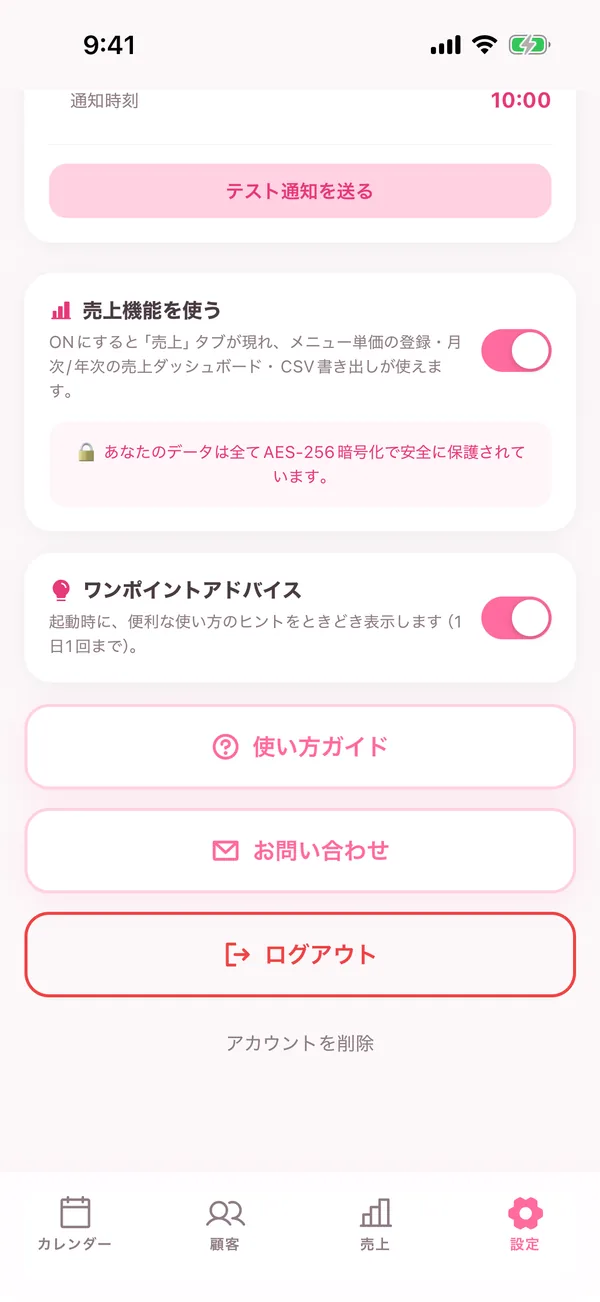
設定タブの売上機能を使うをオンにすると、下部に売上タブが現れます。
オフに戻せばタブごと隠れます。必要なときだけ使えます。
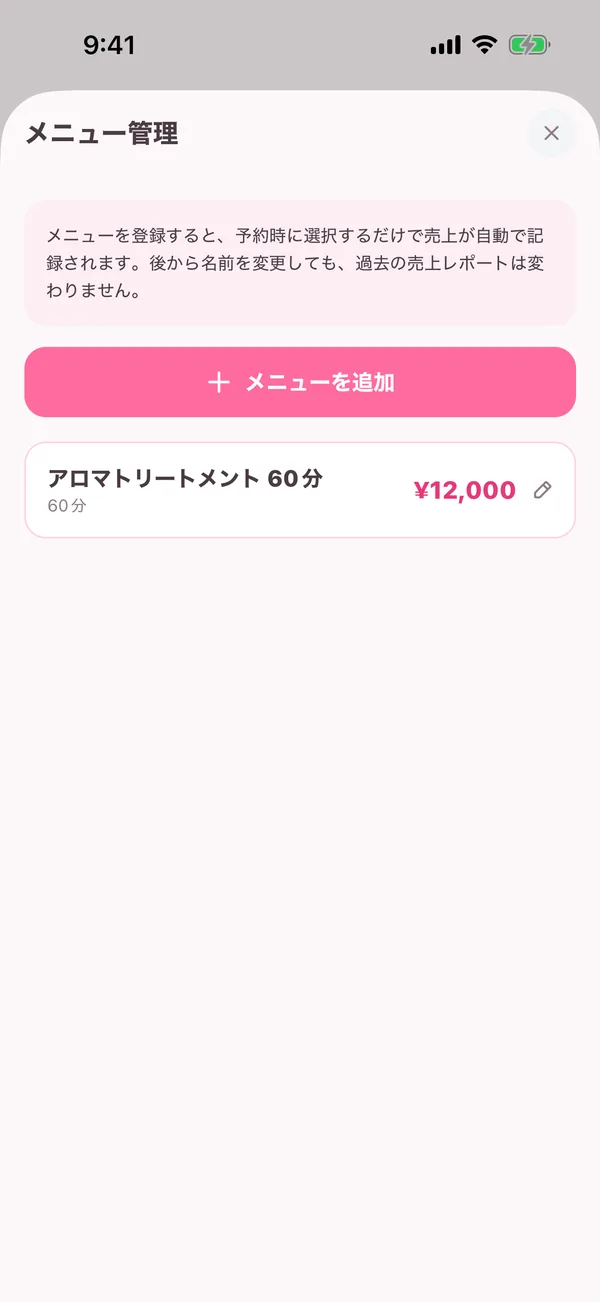
② メニュー管理
施術メニュー・指名料の単価と所要時間を登録。
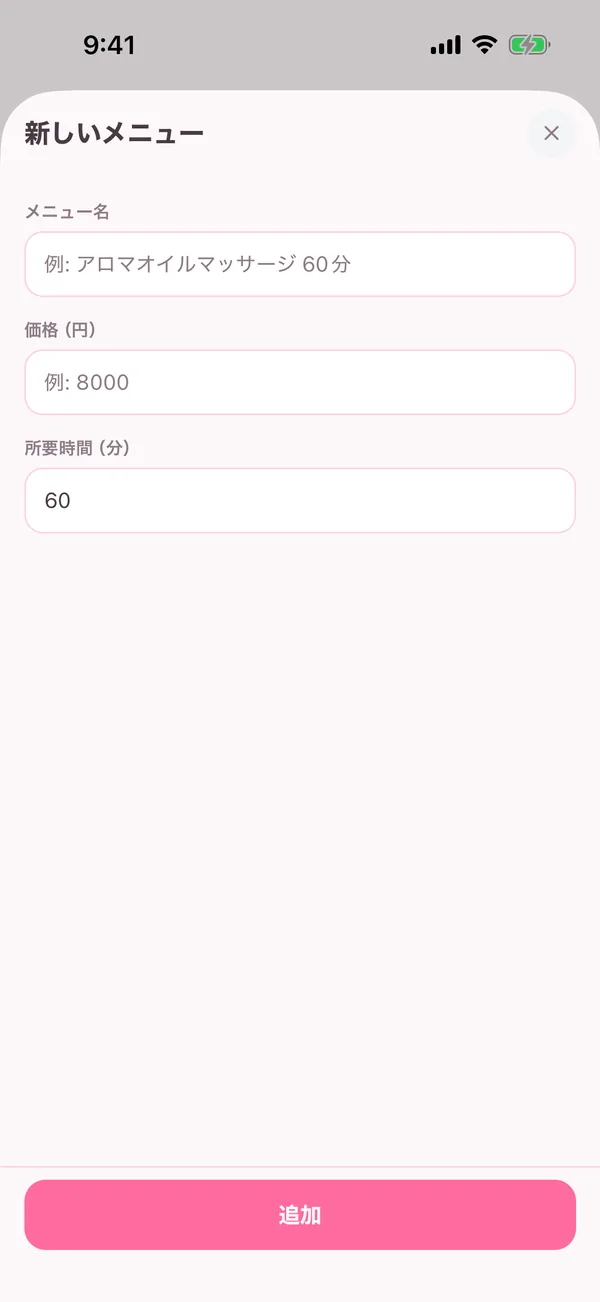
メニューを追加
名前・価格・所要時間を入れて追加。何品でも登録できます。
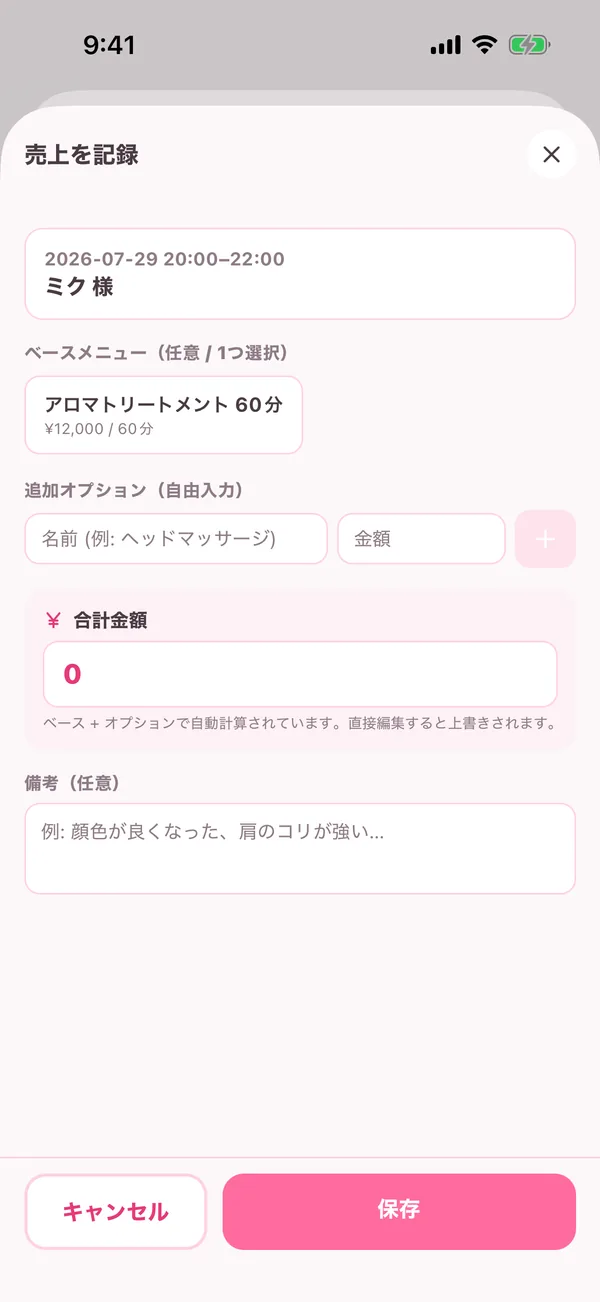
③ 売上を記録
予約時にメニューを選ぶだけで自動計算。あとから来店履歴に追記もできます。
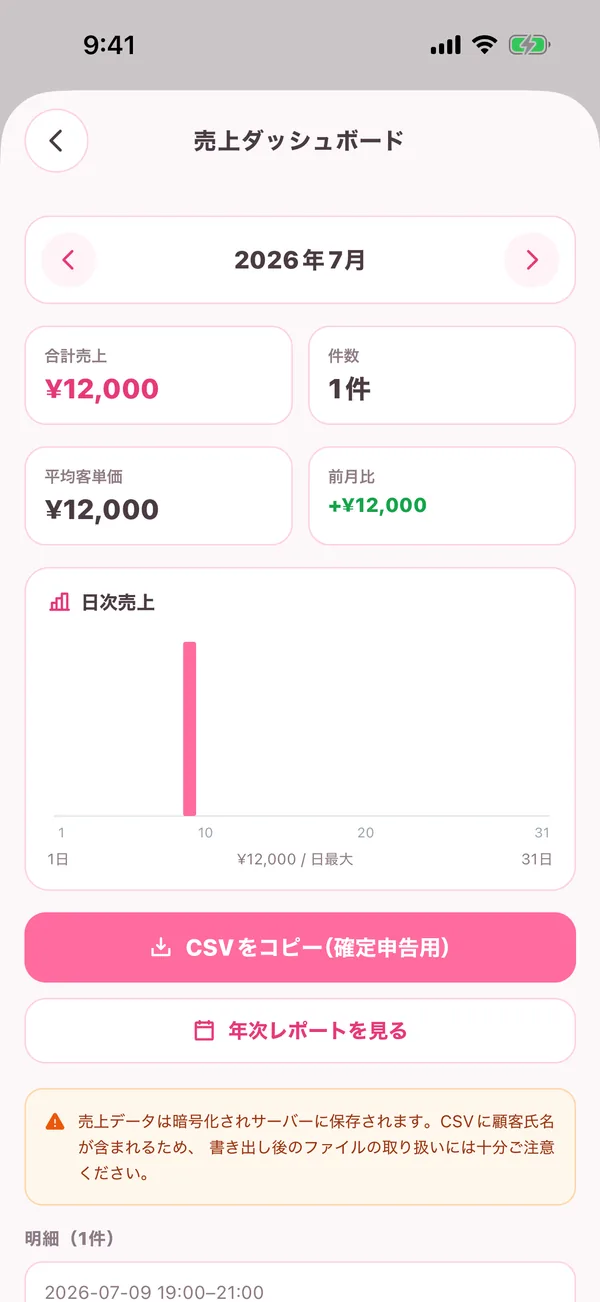
④ 売上ダッシュボード
売上タブから、月次の合計・客単価・前月比・日次グラフを確認。年次レポートを見るで1年分の推移も。
1月次/年次の合計・推移を把握
2CSVをコピー(確定申告用)で会計ソフトへ
メニュー名は売上時点で保存されるので、後から名前を変えても過去レポートは変わりません。
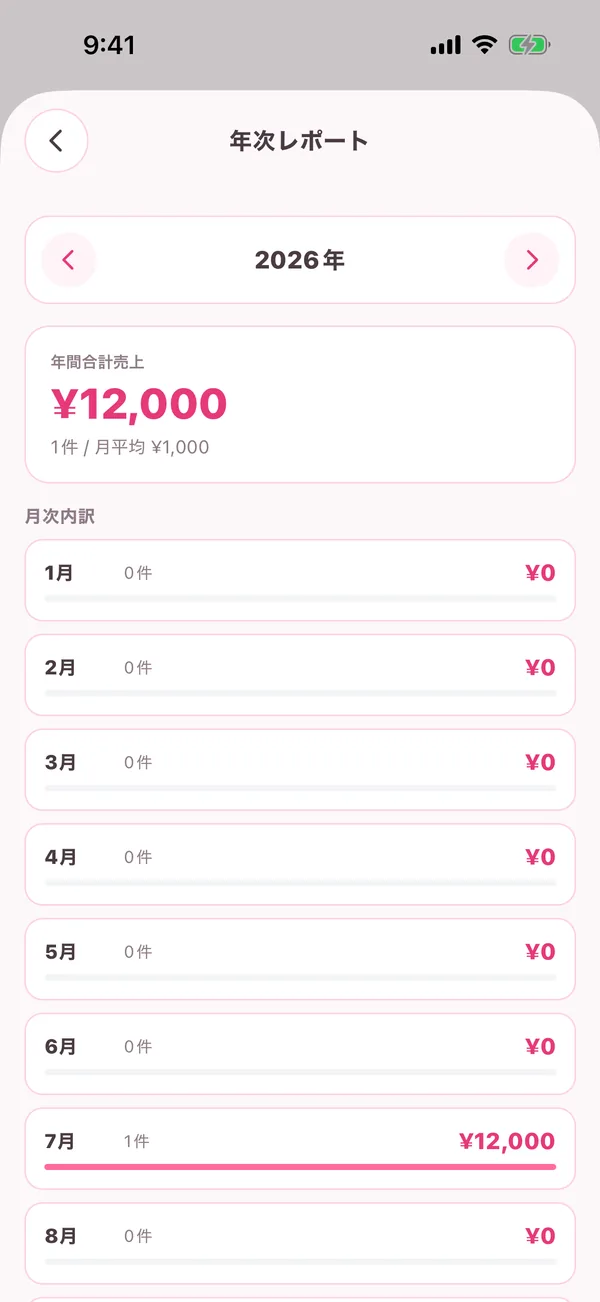
年次レポート
年間合計・月次内訳・1年分のCSV書き出しに対応。
Chapter 11
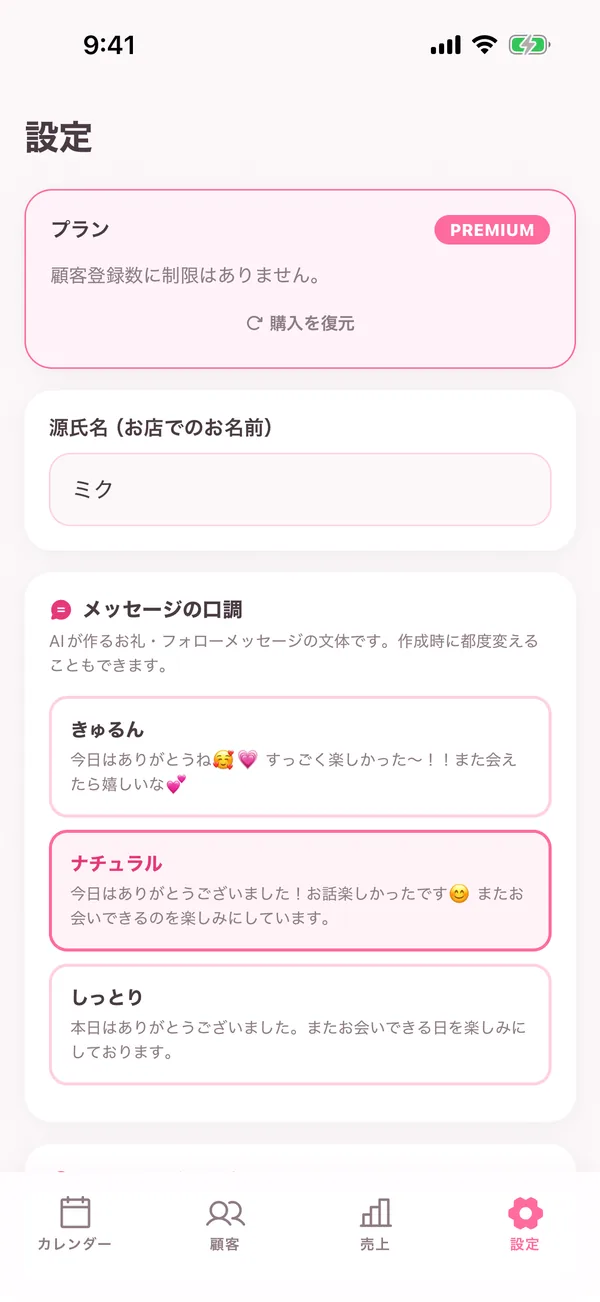
設定
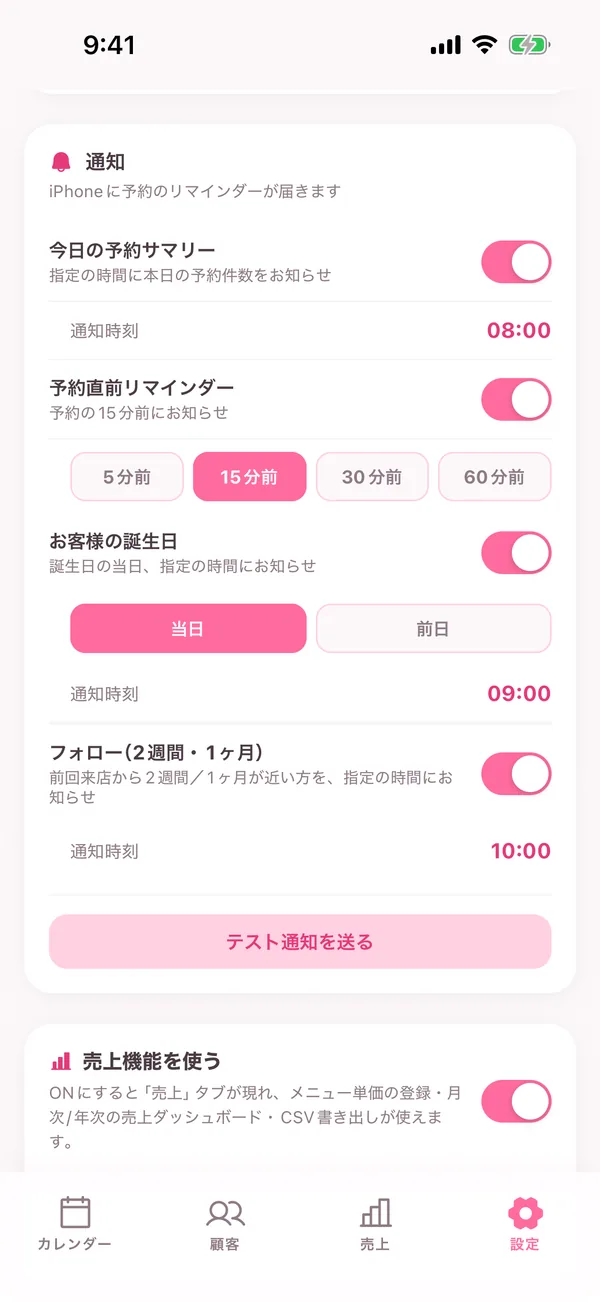
あなたに合わせた細かな調整はここから。ほとんどの項目は変更した瞬間に自動保存されます。
・源氏名(お店でのお名前)
・メッセージの口調・長さ
・空き枠の表示形式(時間帯/時間+分数)
・通知(予約リマインダー・誕生日・フォロー)
・Face ID / Touch ID 起動ロック
・売上機能のオン/オフ・メニュー管理
・ワンポイントアドバイスの表示
・プレミアムプランの購入・復元
Chapter 12
プレミアムプラン
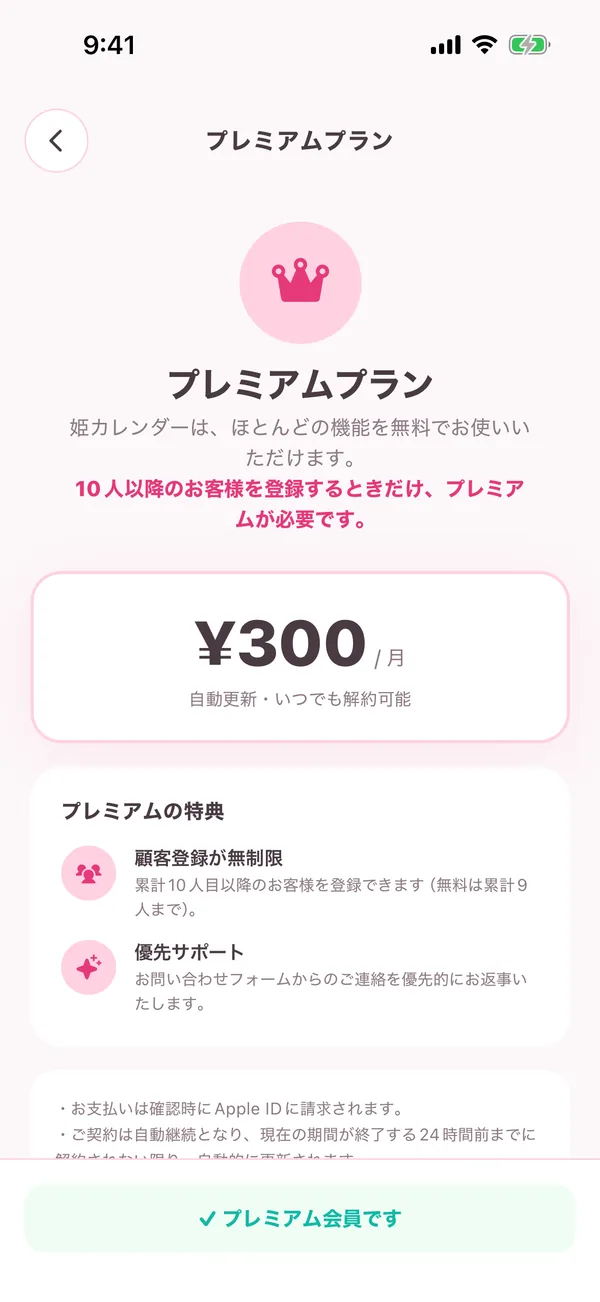
姫カレンダーは、ほとんどの機能が無料で使えます。お客様を累計10人目以降に登録するときだけ、月額 ¥300 のプレミアムが必要になります。
1顧客登録が無制限に(無料は累計9人まで)
2広告なし・優先サポート
3予約手数料・売上歩合は一切なし
課金日から1ヶ月が有効期間。月の途中から始めても損はありません。自動更新はいつでも解約できます。機種変更後は購入を復元から引き継げます。
Chapter 13
便利機能・安心設計
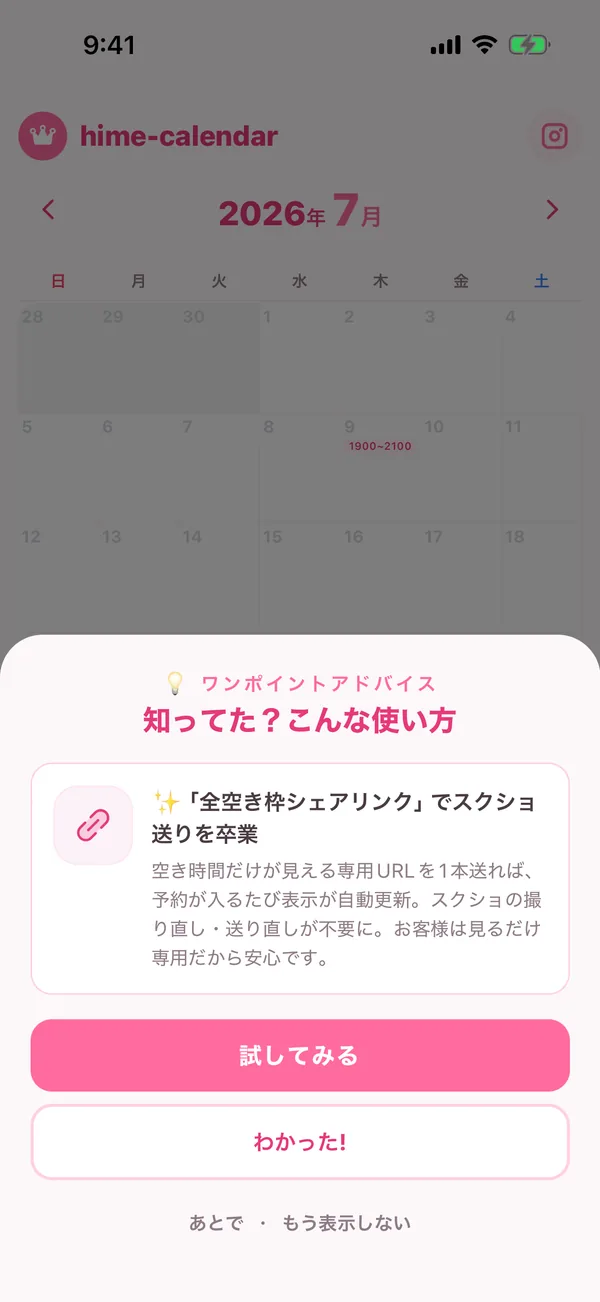
💡 ワンポイントアドバイス
起動時に、便利な使い方のヒントを1日1回までそっと表示します。見つけにくい機能の発見に。もう表示しないや設定からいつでもオフにできます。
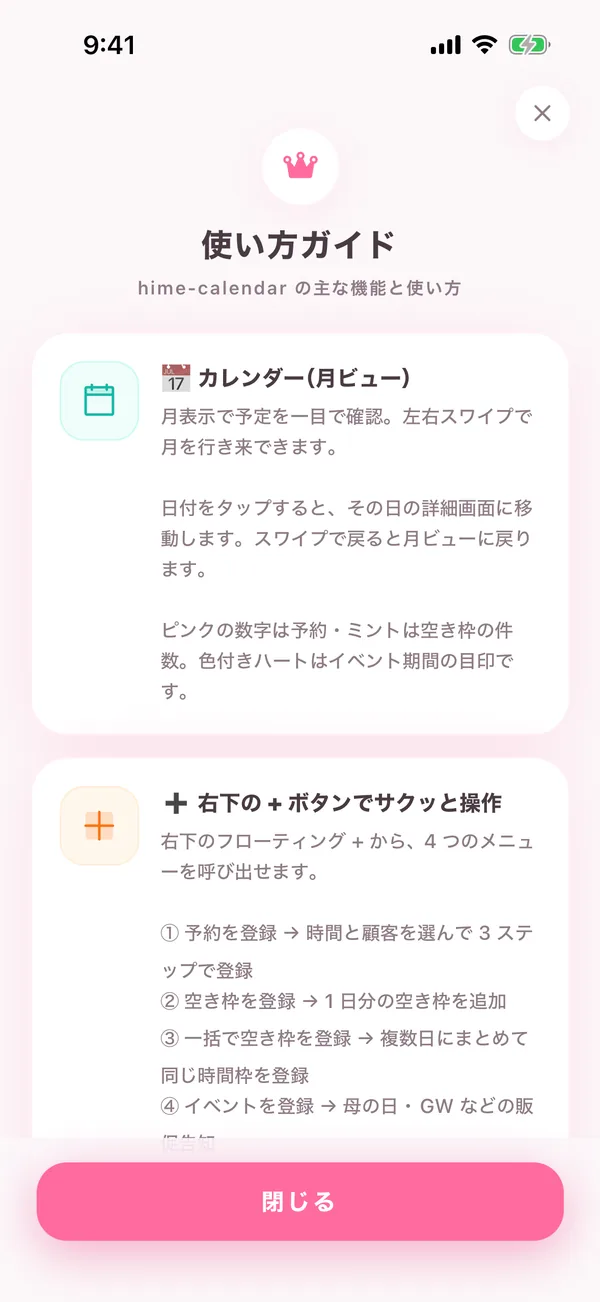
操作に迷ったら、設定の使い方ガイド(アプリ内の要点まとめ)もどうぞ。
🔒 安心のセキュリティ
お客様の氏名・電話番号・メールは、サーバー側で AES-256-GCM 暗号化して保管。アプリ起動は Face ID / Touch ID でロックできます。
スマホを覗かれても、万一データベースが漏洩しても、第三者には内容が読めない設計です。お客様情報はニックネームだけでの運用もできます。